使用 USB 隨身碟、行動硬碟等周邊裝置時,WinXP 系統偶爾會彈出「USB 裝置無法識別」或「驅動程式安裝失敗」的訊息,導致裝置無法正常運作。這通常是因為 USB 控制器的驅動程式發生錯誤或衝突所致。透過裝置管理員重新安裝通用序列匯流排控制器,即可快速修復此問題。
解決步驟
- 開啟裝置管理員
在桌面右鍵點擊「我的電腦」→ 選擇「內容」→ 切換至「硬體」索引標籤 → 點擊「裝置管理員」按鈕。
或是透過「控制台」→「系統」→「硬體」→「裝置管理員」進入。
- 尋找 USB 控制器
在裝置清單中展開「通用序列匯流排控制器」節點。
- 逐一解除安裝所有 USB 根樞紐與控制器
依序右鍵點擊該節點下的每一個項目(如 USB 根樞紐、USB 通用主機控制器等),選擇「解除安裝」。確認對話框出現時點擊「確定」。
- 掃描硬體變更以重新安裝驅動
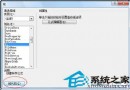
解除安裝完成後,點選清單中任一剩餘項目,然後點擊工具列上的「掃描硬體變更」圖示(放大鏡圖示),系統將自動偵測並重新安裝剛移除的 USB 驅動程式。
- 重新插入 USB 裝置測試
此時再將原本無法識別的隨身碟或行動硬碟插入電腦,系統應會自動安裝驅動並正常讀取。
提示:若問題持續,建議檢查 USB 連接線是否損壞、嘗試插入機箱背面的 USB 埠(供電較穩定),或更新主機板晶片組驅動程式。