現象:明明沒開幾個程式,系統卻彈出「虛擬記憶體不足」
虛擬記憶體 = 實體記憶體 + 頁面檔。不足通常源自頁面檔設定錯誤、系統盤空間不足、病毒佔用、權限問題四大根因。
根因一:病毒/木馬大量佔用記憶體
對策
- 更新病毒碼 → 完整掃描 (安全模式最佳)
- 檢查可疑程序:工作管理員 → 處理序 → 依記憶體排序 → 查詢不明程式
- 啟用防火牆、關閉不必要共用、修補系統漏洞
根因二:虛擬記憶體設定不當
標準設定值
- 初始大小 = 最大值 = 實體記憶體 × 1.5 (≤ 2 GB 記憶體)
- ≥ 4 GB 記憶體:設 2-4 GB 或關閉 (需測試穩定性)
- 放置於非系統盤 (D: 或 E:),分散 I/O
XP 設定步驟
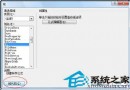
- 右鍵「我的電腦」→ 內容 → 進階
- 效能 → 設定 → 進階 → 虛擬記憶體 → 變更
- 選目標磁碟 → 自訂大小 → 輸入初始/最大值 → 設定
- 原系統盤選「無分頁檔」 → 設定 → 確定三次 → 重開機
根因三:系統盤剩餘空間不足,頁面檔無法擴充
鐵律:系統盤保留 ≥ 30% 或 ≥ 5 GB 空間
- 移動「我的文件」、下載資料夾、暫存檔到非系統盤
- 清理工具:CCleaner、Wise Disk Cleaner、系統內建磁碟清理
- 虛擬記憶體檔
pagefile.sys 預設在 C:,空間不足直接導致擴充失敗
根因四:NTFS 權限導致 SYSTEM 無法建立/寫入頁面檔
現象
NTFS 分區、移除 SYSTEM 帳號「寫入/修改」權限 → 開機無法建立 pagefile.sys → 跑大型程式彈虛擬記憶體不足。
修復
- 右鍵系統盤 → 內容 → 安全性
- 選 SYSTEM → 編輯 → 勾選「寫入」、「修改」 → 確定
- 重開機生效
僅限 NTFS 分區遇此問題,FAT32 無權限概念。
進階優化:多磁碟分散頁面檔
多顆實體硬碟時:
每顆硬碟第一分區各建立固定大小頁面檔 (總和 = 建議值)。
Windows 會輪詢寫入,平行 I/O 提升效能。
注意:單顆硬碟多分區建立頁面檔無效能增益,反而增加磁頭尋找時間。
驗證修復成效
- 重開機後觀察是否再彈錯誤
- 工作管理員 → 效能 → 認可記憶體 / 限制:確認頁面檔大小正確
- 跑大型遊戲/渲染/虛擬機測試穩定性
結語:虛擬記憶體不足 = 系統在求救
依序排查:病毒 → 設定值 → 系統盤空間 → NTFS 權限。90% 案例在「設定值」與「系統盤空間」兩項解決。養成固定值、放非系統盤、保留系統盤空間三習慣,徹底告別虛擬記憶體不足。