Windows XP Windows 7 Windows 2003 Windows Vista Windows 綜合教學 Linux 系統教學
Windows 10 Windows 8 Windows 2008 Windows NT Windows Server 電腦軟體教學

WinXP 提示「RPC 伺服器無法使用」?服務啟動與病毒排查完整指南

編輯:XP 系統應用技巧

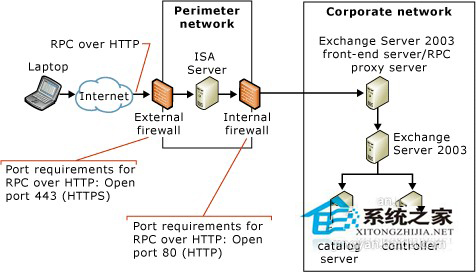
安裝印表機、共用資料夾、遠端管理時跳出「RPC 伺服器無法使用」?RPC (Remote Procedure Call) 是 Windows 核心進程間通訊機制,若 RPC 服務停用、相依服務失敗、或被惡意程式破壞,會導致大量系統功能失效。本文提供服務啟動、設定自動、命令列快速開啟、病毒掃除的完整修復流程。
快速修復:啟用 RPC 服務並設為自動

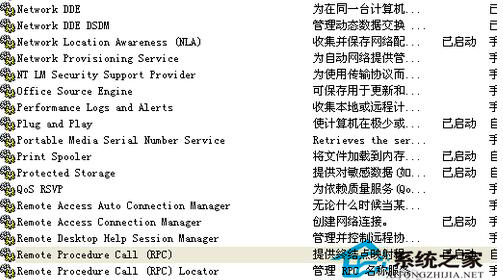
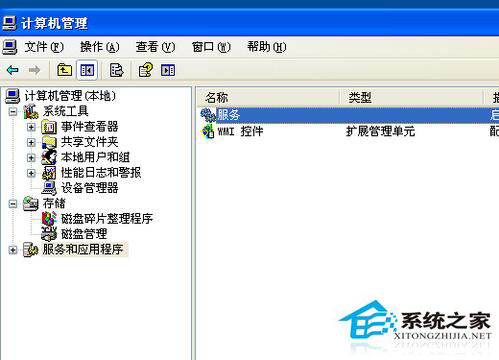
  1. 「我的電腦」右鍵 → 「管理」→「服務與應用程式」→「服務」。
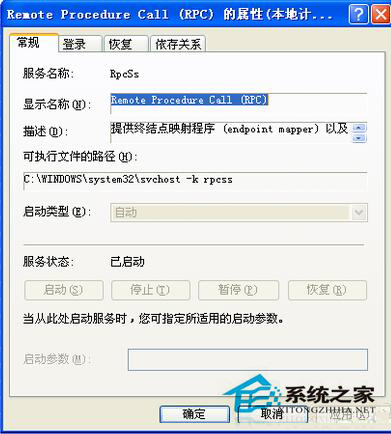
  2. 找到 Remote Procedure Call (RPC) → 雙擊 → 啟動類型改「自動」 → 若未執行點「啟動」 → 確定。
  3. 同步檢查相依服務同為「自動/已啟動」:
    RPC 端點對應程式 (RPC Endpoint Mapper)
    DCOM 伺服器處理序啟動器 (DCOM Server Process Launcher)
    遠端登錄 (Remote Registry) (視需求啟用)

命令列快速開啟服務管理員

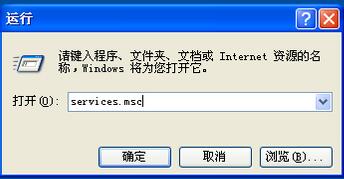
  1. Win+R → services.msc → 確定,直接跳轉服務清單,操作同上。

進階排查:病毒/惡意程式破壞

  1. 若啟用服務後重開機又變停用、或相關註冊表鍵值被修改,極大機率中毒。
  2. 進入安全模式 (F8) → 全盤掃毒 (建議 Malwarebytes、KVRT、HitmanPro 等專業清除工具)。
  3. 檢查關鍵註冊表路徑是否被竄改:
    HKEY_LOCAL_MACHINE\SYSTEM\CurrentControlSet\Services\RpcSs
    HKEY_LOCAL_MACHINE\SYSTEM\CurrentControlSet\Services\RpcEptMapper
    HKEY_LOCAL_MACHINE\SYSTEM\CurrentControlSet\Services\DcomLaunch
    確認 Start 值為 2 (自動)、ImagePath 指向正確 %SystemRoot%\system32\svchost.exe -k rpcss 等。

系統檔案修復 (補充)

  • 執行 sfc /scannow (需 XP 安裝光碟/映像檔來源) 修復損壞系統檔。
  • 若 RPC 相關 DLL (rpcrt4.dll, rpcss.dll) 損壞,SFC 可自動替換。

安全提醒

  • RPC 為核心通訊服務,**切勿隨意停用/設為手動**,否則導致印表機、共用、遠端桌面、Windows Update、防火牆等大量功能失效。
  • 非必要勿開啟「遠端登錄」等高風險服務,減少攻擊面。
  • 定期更新病毒碼、修補系統漏洞 (XP 雖停止更新,仍可安裝 POSReady 2009 註冊表技巧繼續接收部分補丁)。

依序執行:啟用服務→設自動→檢查相依→掃毒→修復註冊表→SFC 修復,徹底解決「RPC 伺服器無法使用」。

Copyright © Windows教程網 All Rights Reserved