Windows XP Windows 7 Windows 2003 Windows Vista Windows 綜合教學 Linux 系統教學
Windows 10 Windows 8 Windows 2008 Windows NT Windows Server 電腦軟體教學

WinXP 提示「本次作業因電腦限制被取消」?兩大解決方案快速修復

編輯:XP 系統應用技巧

點擊磁碟機、開啟資料夾、執行程式時跳出「本次作業因這台電腦的限制而被取消,請連絡系統管理員」?這通常是磁碟機代號衝突、或群組原則限制「防止從我的電腦存取磁碟機」導致。本文提供磁碟管理重新指派代號、群組原則解除限制兩大方案,任選其一即可修復。
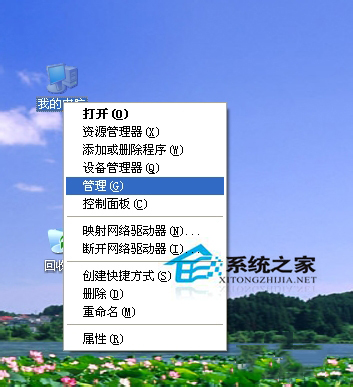
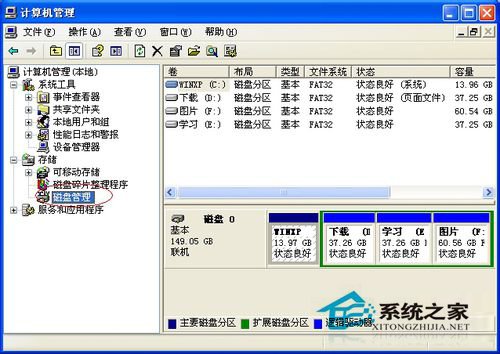
方案一:磁碟管理重新指派磁碟機代號 (針對代號衝突/遺失)

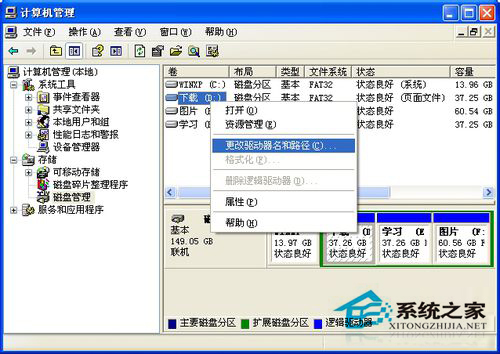
  1. 「我的電腦」右鍵 → 「管理」→「磁碟管理」。
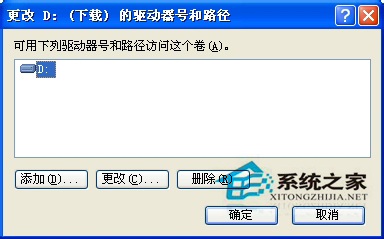
  2. 2.右鍵目標磁碟 (如 D:) → 「變更磁碟機代號和路徑」。
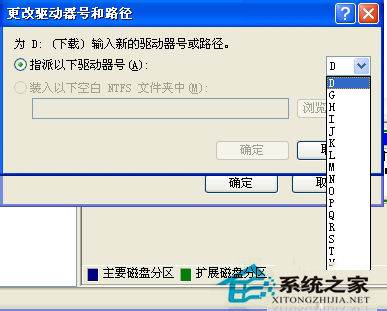
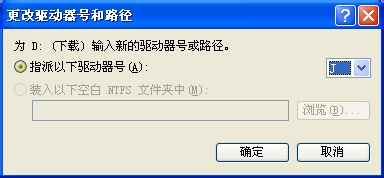
    3.點擊「變更」→ 從下拉選單選擇一個未使用的代號 (如 E:、F:...) → 確定。
    4.確認提示 → 再次確定,磁碟機即可正常開啟。

方案二:群組原則解除「防止從我的電腦存取磁碟機」限制

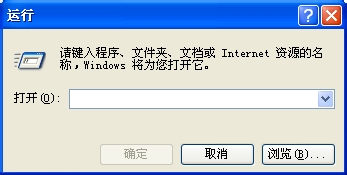
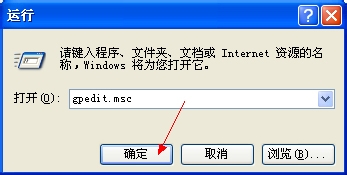
  1. Win+R → gpedit.msc → 確定 (需專業版/企業版)。
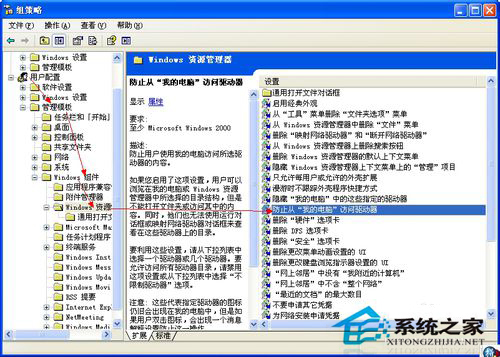
  2. 依序展開:「使用者設定」→「系統管理範本」→「Windows 元件」→「Windows 檔案總管」。
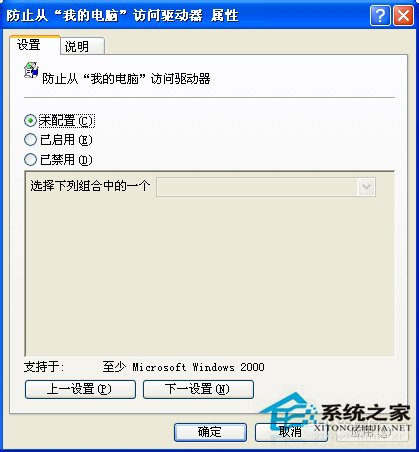
  3. 雙擊右側「防止從『我的電腦』存取磁碟機」→ 選擇「未設定」或「已停用」 → 確定。
  4. 執行 gpupdate /force 或重開機生效。

適用場景快速判斷

現象最可能原因推薦方案
特定磁碟機 (如 D:) 點擊報錯、其他正常磁碟代號衝突/遺失/離線方案一
所有/多個磁碟機均報錯、且為多使用者/網域環境群組原則限制存取方案二
Home 版無 gpedit.msc無群組原則編輯器方案一 / 登錄修改 (見下)

Home 版替代:登錄修改解除限制

  1. Win+R → regedit → 定位 HKEY_CURRENT_USER\Software\Microsoft\Windows\CurrentVersion\Policies\Explorer。
  2. 右側找 NoDrives (DWORD) → 刪除或設為 0。
  3. 重開機生效。

兩大方案針對不同成因,通常方案一解決單一磁碟問題,方案二解決全域限制問題,操作簡單立竿見影。

Copyright © Windows教程網 All Rights Reserved