想把筆電畫面投射到大螢幕電視看電影、同時在筆電處理文件?WinXP 筆電透過 VGA (15pin) + 音訊線連接電視,配合顯示卡控制面板即可實現「複製模式」(同畫面) 或「延伸模式」(雙螢幕獨立顯示)。本文完整記錄硬體連接、電視訊號源切換、顯示屬性設定、延伸模式操作技巧。
硬體連接
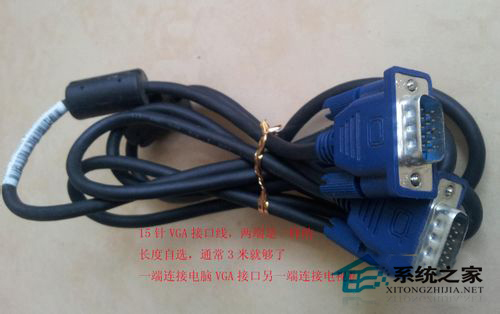
- 訊號線:15pin VGA 線 (公對公) 連接筆電 VGA 輸出孔與電視 VGA/PC/RGB 輸入孔。
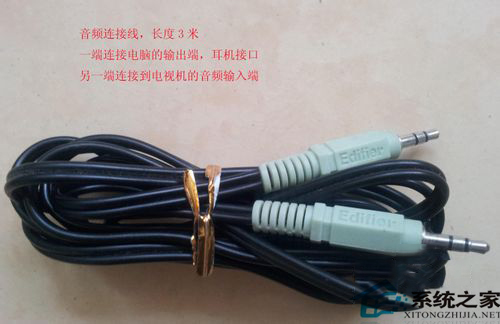
- 音訊線:3.5mm 雙公頭音訊線,一端接筆電「耳機/Line Out」孔,另一端接電視「Audio In/PC Audio」孔 (通常為紅白 RCA 孔需轉接)。
電視端設定
- 電視遙控器切換訊號源 → 選擇「PC」、「VGA」、「RGB」或「電腦」模式 (各品牌稱呼不同)。
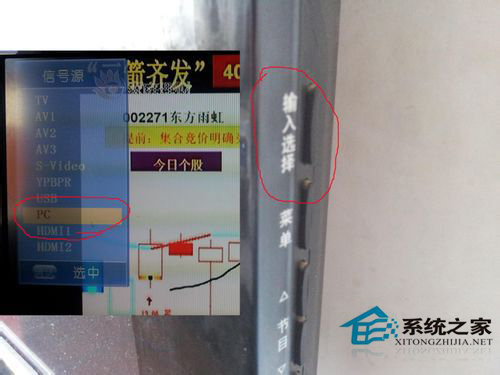
筆電顯示設定:複製模式 (同畫面)
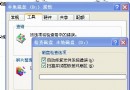
- 桌面右鍵 → 「內容」→「設定」索引標籤 → 選擇第 2 個顯示器圖示 (電視)。
- 勾選「將 Windows 桌面延伸到這個顯示器」 → 取消勾選 (複製模式不勾選此項)。
- 或在顯示卡控制面板 (Intel/ATI/NVIDIA) → 選擇「複製」/「Clone」模式。
- 調整解析度為電視支援規格 (如 1024×768、1360×768、1920×1080) → 套用。
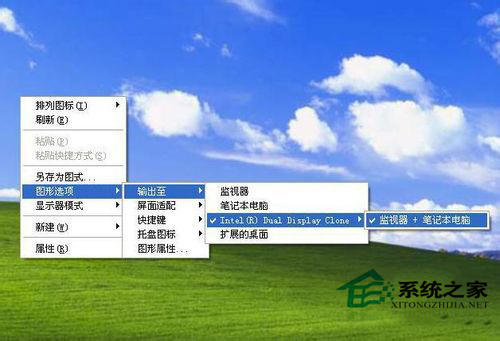
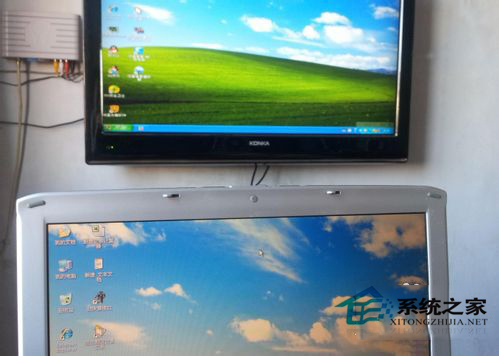
進階:延伸模式 (雙螢幕獨立顯示,效率倍增)
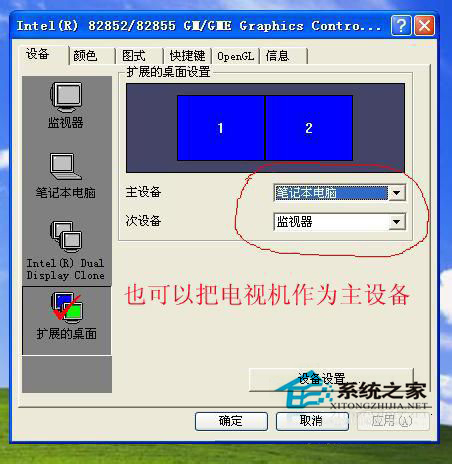
1.顯示卡控制面板 → 選擇「延伸」/「Extended Desktop」模式。
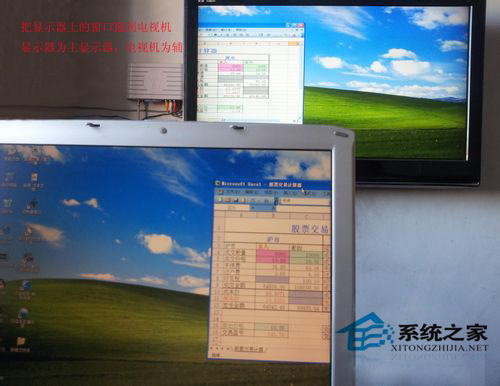
2.設定筆電螢幕為「主顯示器」(含工作列、開始功能表)。
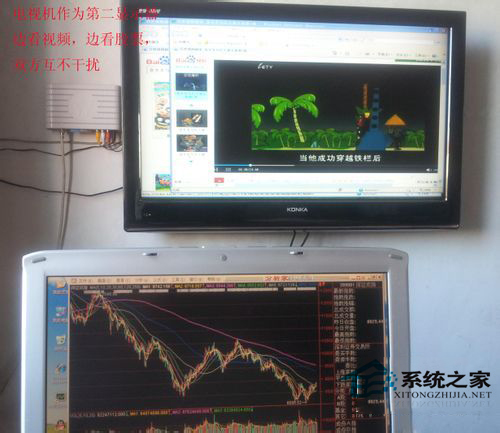
3.電視為第二顯示器,可拖曳視窗過去:
- 左螢幕開 Word 寫報告,右螢幕開瀏覽器查資料,免切換視窗。
- 一邊看線上影片/股票,一邊處理郵件/文件,互不干擾。
4.調整相對位置 (左/右/上/下) 對應實際擺放,滑鼠移動順暢。
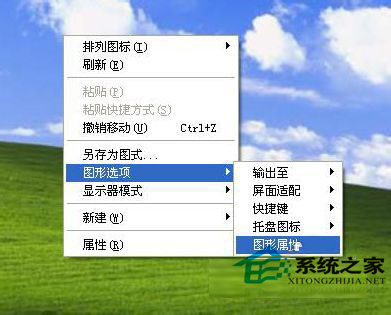
常見問題排查
| 現象 | 原因 | 對策 |
|---|
| 電視無訊號/黑畫面 | 訊號源未切到 PC/VGA、VGA 線鬆動/損壞 | 切換訊號源、重插/換線 |
| 畫面超出範圍/頻閃 | 解析度/重新整理率超過電視支援 | 降低解析度至 1024×768@60Hz 試試、按電視 AUTO |
| 只有畫面無聲音 | 音訊線未接/接錯孔、電視音訊輸入未切換 | 確認 Line Out → Audio In、電視選 PC Audio |
| 延伸模式滑鼠游標卡在邊緣 | 顯示器相對位置設定錯誤 | 控制面板拖曬顯示器圖示對應實際左右 |
關鍵提醒
- 電視訊號源務必選「PC/電腦/VGA/RGB」,否則無法顯示電腦畫面。
- 筆電功能鍵 (通常 Fn+F4/F5/F8 含螢幕圖示) 可快速切換「僅筆電/複製/延伸/僅外接」。
- 舊款顯示卡可能不支援延伸模式,僅支援複製;查閱顯示卡規格確認。
連接成功後,您將擁有「客廳影院 + 行動辦公」雙重體驗,充分發揮筆電價值。