雙擊「我的電腦」、磁碟機圖示無反應、右鍵才能開啟?這是典型的 Autorun.inf 病毒殘留導致檔案關聯劫持,或註冊表 MountPoints2 記錄異常。本文提供註冊表清理、命令列刪除 Autorun、重開機驗證的完整修復流程,徹底恢復雙擊開啟功能。
Autorun.inf 病毒,修改磁碟機根目錄 Autorun.inf 指向惡意程式。Autorun.inf 中的 open= 指令執行病毒,而非開啟資源管理員。HKEY_CURRENT_USER\Software\Microsoft\Windows\CurrentVersion\Explorer\MountPoints2 記錄了被感染磁碟機的異常關聯。regedit → 定位 HKEY_CURRENT_USER\Software\Microsoft\Windows\CurrentVersion\Explorer\MountPoints2 → 展開各磁碟機代號分支 → 若含 command 子機碼 → 全部刪除。cmd → 輸入磁碟機代號 (如 D:) → Enter。dir /a autorun.inf 查看是否存在 (隱藏/系統屬性)。attrib -s -h -r autorun.inf 移除屬性。del autorun.inf 刪除檔案。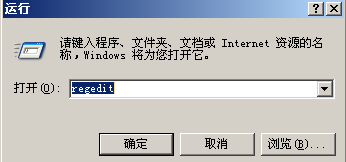
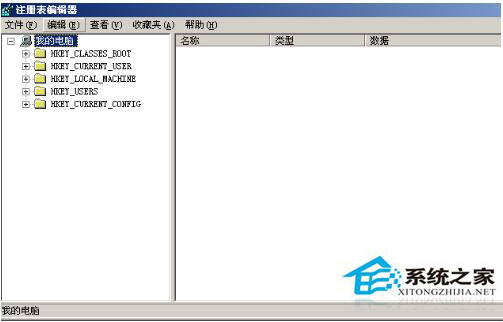
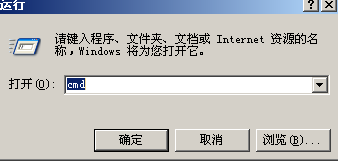
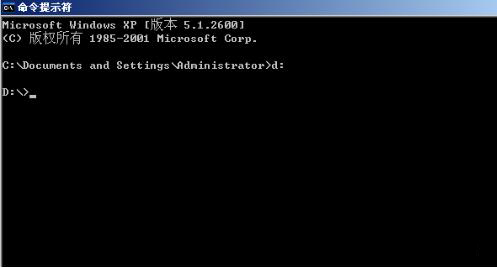
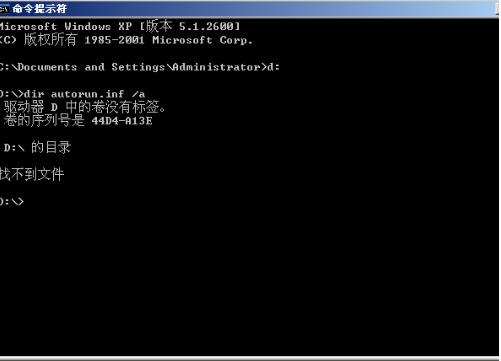
Autorun.inf 資料夾 (而非檔案) 阻止病毒建立同名檔案:md D:\Autorun.inf → attrib +r +s +h D:\Autorun.inf。HKEY_LOCAL_MACHINE\SOFTWARE\Microsoft\Windows\CurrentVersion\Policies\Explorer 新增 DWORD NoDriveTypeAutoRun = 0xFF (255) 完全禁用所有磁碟機 AutoRun。檢查 HKEY_CLASSES_ROOT\Drive\shell 預設值是否為 open,HKEY_CLASSES_ROOT\Drive\shell\open\command 預設值應為 explorer.exe %1。異常時手動修正並重開機。
徹底清除 Autorun 病毒殘留 + 註冊表修復 + 免疫預防,讓「我的電雙擊」永遠順暢。
Windows 7 系統瘦身三步走:釋放 C 盤超過 4GB 空間
WinXP 如何設定螢幕保護裝置密碼?三步開啟「歡迎畫面」反向邏輯設定
讓 Vista 用起來像 XP:經典開始菜單、經典主題、經典文件夾、甚至共存調用 XP 控制面板 .cpl 文件
IIS 啟動失敗「不支援此介面」錯誤 (0x80004002) 完整修復:批次註冊 8 核心 DLL
XP 系統安裝配置 Java 開發環境完整教學:JDK 下載、環境變數、JCreator 編譯執行全流程
XP 藍畫面代碼 0x0000007E 解決:硬碟空間不足、BIOS 不相容、驅動程式衝突三大方向檢查