現象:網路線插著、指示燈亮,但「網路連線」資料夾空空蕩蕩,找不到「區域連線」圖示,無法設定 IP/DNS。
排查與修復流程
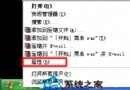
- 右鍵「我的電腦」 → 「管理」 → 「裝置管理員」 → 「網路介面卡」。
• 有裝置但有黃色驚嘆號 → 右鍵「更新驅動程式」/「解除安裝」後重新偵測。
• **完全沒有網路介面卡分類** → 主機板晶片組驅動未裝/網卡硬體故障/BIOS 關閉內建網卡 → 裝晶片組驅動/檢查 BIOS/換網卡。
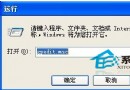
- 裝置管理員正常後,右鍵「我的電腦」 → 「管理」 → 「服務與應用程式」 → 「服務」。
- 找到 TCP/IP NetBIOS Helper → 啟動類型「自動」 → 「啟動」。
- 找到 Network Connections → 啟動類型「自動」 → 「啟動」(**核心服務**,負責管理網路連線物件顯示)。
- 回到「網路連線」/「網路上的芳鄰」,「區域連線」圖示應已重現。
補充:若網路連線資料夾內容為空白
- 同樣在服務中啟用 Network Connections 服務(上述步驟 5)。
- 若服務啟動失敗(錯誤 1053/1068),檢查相依服務:Remote Procedure Call (RPC)、Plug and Play 是否運行。
核心提醒
**「區域連線」消失 90% 為 Network Connections 服務被停用**(優化工具/病毒/誤操作),啟用該服務即刻恢復。裝置管理員無網卡則為硬體/驅動層面問題,需優先解決硬體層。