點擊工作列小喇叭無反應、彈出「找不到 sndvol32.exe」?音量控制程式遺失、被病毒刪除、或聲卡驅動異常皆會導致此問題。本文提供從 Windows 元件安裝、手動複製系統檔、光碟展開、驅動精靈自動化到完整聲卡驅動重裝的五大修復方案,並整理網友實測最佳的三種註冊表/指令修復法。
方案一:Windows 元件安裝 (最原生)
- 「控制台」→「新增/移除程式」→「新增/移除 Windows 元件」→「附屬應用程式」→「詳細資料」。
- 勾選「多媒體」→ 「確定」→ 系統提示插入 XP 安裝光碟 → 完成安裝。
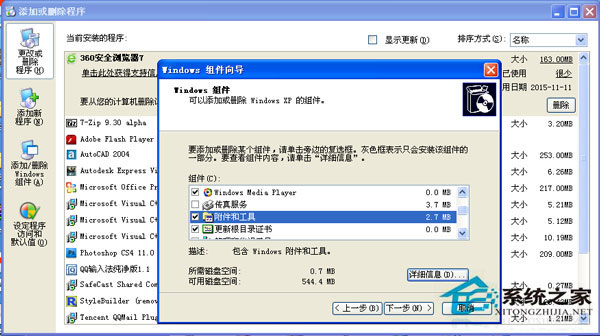
方案二:手動複製 sndvol32.exe (無光碟)
- 從其他正常同版本 XP 電腦複製
C:\Windows\System32\sndvol32.exe 到問題電腦同路徑。
- 或從網路可信來源下載對應版本 (注意 32/64 位元、SP 版本一致)。
方案三:光碟展開檔案 (有 XP 光碟)
- 資料夾選項 → 「檢視」→ 取消勾選「隱藏已知檔案類型的副檔名」。
- 插入 XP 光碟 (假設光碟機 H:)。
- 搜尋
sndvol32.ex_ (底線而非 .exe)。
- 複製到
C:\Windows\System32\ → 右鍵重新命名為 sndvol32.exe → 雙擊測試。
方案四:驅動精靈/驅動人生自動修復聲卡驅動 (推薦)
- 安裝驅動精靈 → 掃描 → 針對聲卡驅動「一鍵更新/修復」。
- 自動下載對應廠商最新驅動並安裝,通常同步修復音量控制。
方案五:完整聲卡驅動重裝 (徹底解決)
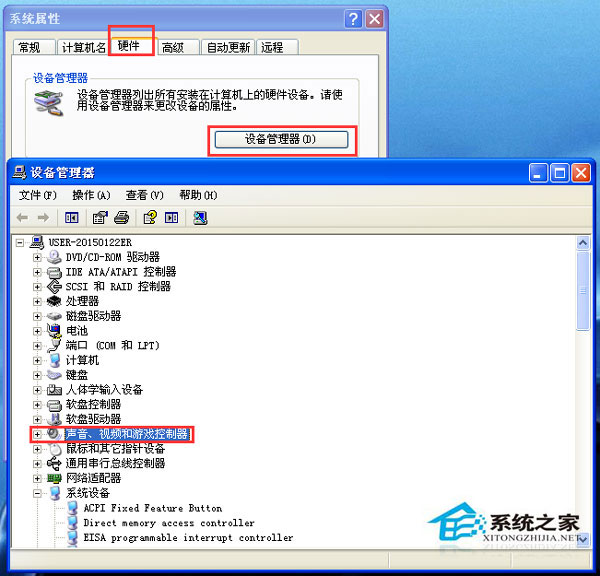
- 裝置管理員 → 「聲音、視訊和遊戲控制器」→ 右鍵有驚嘆號/問號的裝置 → 「解除安裝」→ 勾選「刪除驅動程式軟體」→ 確定。
- 重開機 → 系統偵測新硬體 → 自動安裝或引導指定驅動路徑 (光碟/下載包/驅動精靈)。
- 或右鍵裝置 → 「更新驅動程式」→ 指定位置安裝。
網友實測三大註冊表/指令速效法
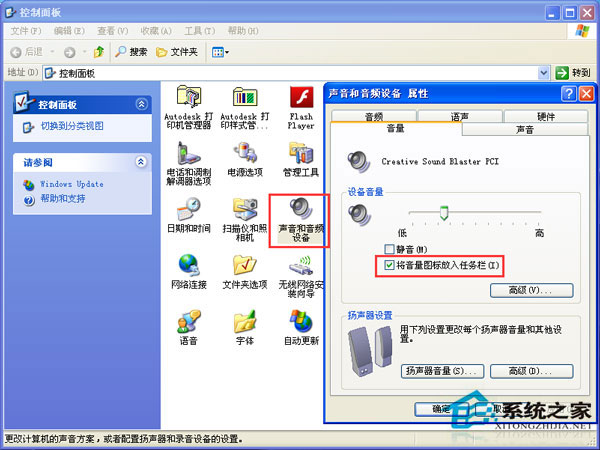
- 殺毒 + 重新勾選「將音量圖示放入工作列」:
「控制台」→「聲音和音訊裝置」→「音量」索引標籤 → 勾選「將音量圖示放在工作列」→ 套用。若重開機又消失 → 方案二/三。
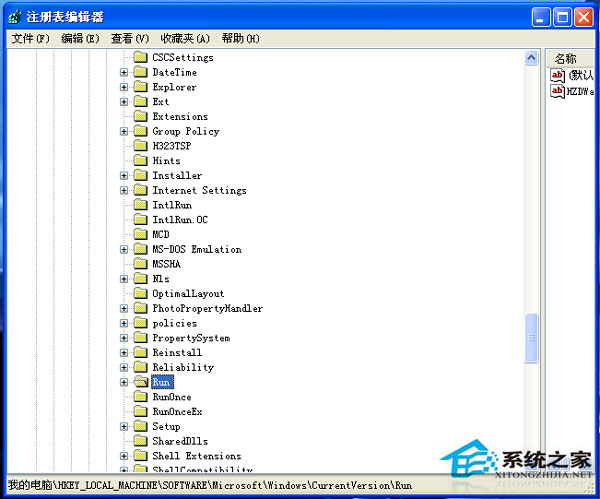
- 恢復啟動項註冊表 (適用曾用優化軟體誤刪啟動項):
Win+R → regedit → HKEY_LOCAL_MACHINE\SOFTWARE\Microsoft\Windows\CurrentVersion\Run → 右鍵新增字串值 Systray → 數值 C:\Windows\System32\Systray.exe → 重開機。
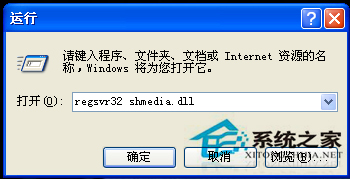
- 重新註冊殼擴充 DLL:
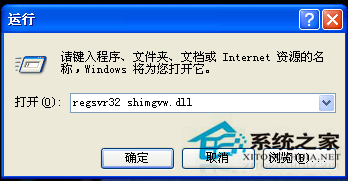
Win+R → 依序執行:
regsvr32 shmedia.dll
regsvr32 shimgvw.dll
彈出「成功」對話框即完成。
方案選擇建議
| 情境 | 首選方案 | 備選 |
|---|
| 有 XP 光碟 | 方案一/三 | 方案四 |
| 無光碟、有網路 | 方案四 (驅動精靈) | 方案二 (複製檔案) |
| 聲卡驅動有驚嘆號 | 方案五 (完整重裝) | 方案四 |
| 僅圖示消失、功能正常 | 網友法一 (勾選工作列圖示) | 網友法二 (啟動項註冊表) |
依情境選擇方案,通常方案四 (驅動精靈) 或網友法一/三即能秒解,避免繁瑣手動操作。