Windows XP Windows 7 Windows 2003 Windows Vista Windows 綜合教學 Linux 系統教學
Windows 10 Windows 8 Windows 2008 Windows NT Windows Server 電腦軟體教學

WinXP 系統 Netgear 無線路由器設定教學:連線、IP 設定、PPPoE 撥號、無線參數完整流程

編輯:XP 系統應用技巧

Windows XP 環境下設定 Netgear 無線路由器(以 MR814 為例),包含實體連線、電腦 IP 設定為自動取得、登入路由器管理介面、設置精靈配置 PPPoE 撥號、無線 SSID/加密、測試上網、正常登出等完整流程。適用於初次安裝或重設路由器的用戶。
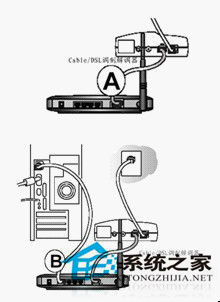

實體連線

  1. 調解調器 (Cable/DSL Modem) 網路埠 → 網路線 → 路由器 Internet/WAN 埠。
  2. 電腦網路卡 → 網路線 → 路由器 LAN 埠 (1-4)。
  3. 確認指示燈:Power 亮、WAN 亮/閃爍、對應 LAN 亮 → 連線正常。

電腦 IP 設定

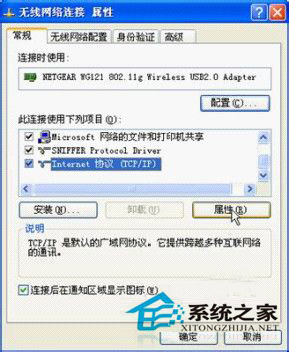
  1. 右鍵「網路芳鄰」→「內容」→ 右鍵「區域連線」→「內容」。
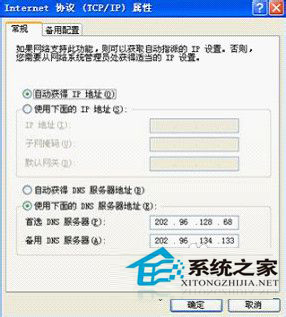
  2. 選取「Internet 通訊協定 (TCP/IP)」→「內容」→ 選擇「自動取得 IP 位址」與「自動取得 DNS 伺服器位址」→「確定」。

登入路由器管理介面

  1. 瀏覽器網址列輸入:https://192.168.0.1 (Netgear 預設閘道,部分型號為 192.168.1.1)。
  2. 輸入帳號密碼:預設 admin / password 或 1234(請查底部標籤)。

設定精靈配置 PPPoE 撥號上網

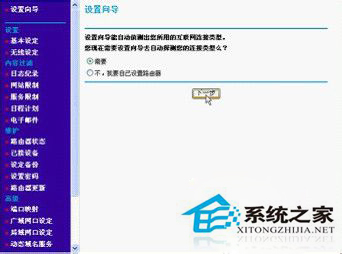
  1. 左側選單點選「設定精靈」→「下一步」。
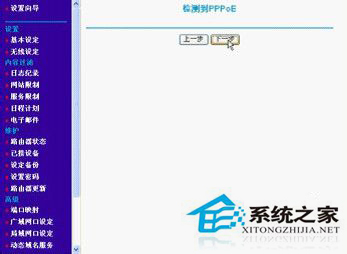
  1. 偵測連線類型 → 選擇「是,需要 PPPoE 撥號」→「下一步」。
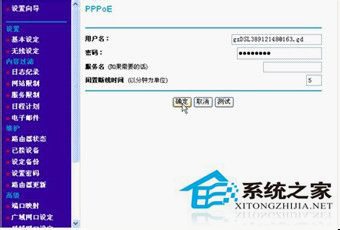
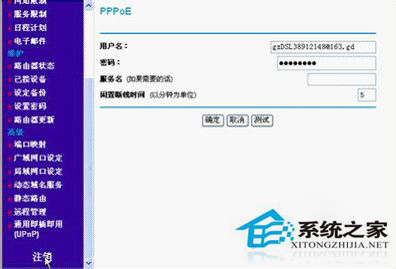
  1. 輸入 ISP 提供的帳號密碼:
    帳號:如 `abcd@163.gd`
    密碼:如 `123456`
    →「套用」/「確定」。
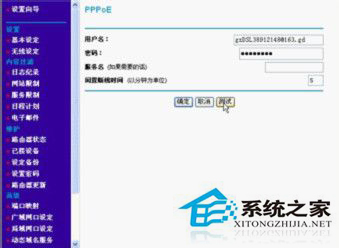
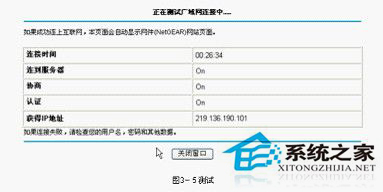
  1. 精靈顯示「設定完成」→ 點選「測試」→ 成功顯示「連線到 Internet 成功」。
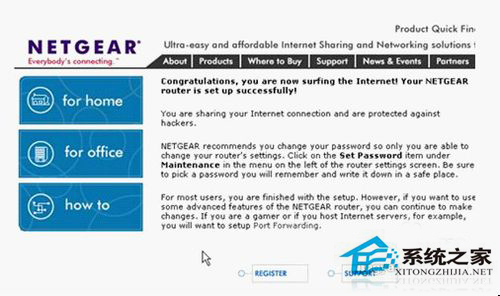
  1. 自動導向 Netgear 官網產品頁 → 表示上網正常。

無線網路設定(建議同步完成)

  1. 左側選單「無線設定」→「基本設定」:
    SSID:自訂網路名稱(勿用預設)
    區域:台灣/香港/中國
    頻道:自動或固定 1/6/11
    模式:g&b / n (視支援)
  2. 「安全性選項」:
    選擇 WPA2-PSK [AES](最安全)
    密碼:8-63 位英數混合,避免簡單密碼
    →「套用」。

正常登出與驗證

  1. 管理介面左下角點選「登出」→ 確認離開。
  1. 無線裝置搜尋 SSID → 輸入密碼 → 連線成功上網。
  2. 有線電腦直接上網無需額外設定。

常見問題

  • 無法登入管理介面:確認電腦 IP 為 192.168.0.x、網線接 LAN 埠、瀏覽器清除快取/嘗試 IE。
  • PPPoE 撥號失敗:帳號密碼錯誤、ISP 綁定 MAC、VLAN 標籤需求 → 聯繫 ISP 確認。
  • 無線訊號弱/斷線:調整天線方向、更換頻道、避開微波爐/無線電話干擾、升級韌體。

依照「實體連線 → 電腦自動取得 IP → 登入路由器 → 設定精靈 PPPoE → 無線安全設定 → 測試上網 → 正常登出」流程,WinXP 即可完成 Netgear 無線路由器全套設定。

Copyright © Windows教程網 All Rights Reserved