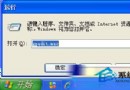
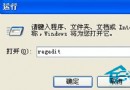
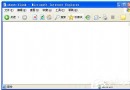
Windows XP 登錄表龐大複雜,收集軟硬體配置、系統狀態、使用者設定。除用 `regedit` 匯出 `.reg` 檔外,直接複製登錄實體檔案 是最底層、最完整的備份方式,適合系統無法開機、多重開機環境、NTFS 權限限制等情況。
登錄實體檔案位置
系統設定(機器層級)
`%SystemRoot%\System32\Config\` 目錄下:
- `SAM`(帳戶資料庫)、`SYSTEM`(硬體/驅動/服務)、`SOFTWARE`(應用程式設定)、`DEFAULT`(預設用戶設定)
- 對應 `.LOG` 檔(交易記錄,備份時一併複製)
使用者設定(用戶層級)
`%SystemRoot%\Documents and Settings\<用戶名>\` 目錄下:
- `NTUSER.DAT`(使用者登錄樹)、`NTUSER.DAT.LOG`
手動備份操作
- 將上述所有無副檔名檔案(`SAM`、`SYSTEM`、`SOFTWARE`、`DEFAULT`、`NTUSER.DAT`)及對應 `.LOG` 檔,複製至其他分割區/外接硬碟/網路磁碟機的備份資料夾。
- 多重開機環境:在另一作業系統(如 WinPE、Linux、另一個 Windows)下掛載 XP 分割區直接複製,避開檔案鎖定。
- NTFS 分區單系統:用 XP 安裝光碟進入「修復安裝控制台」,執行 `copy` 指令複製檔案(控制台可安裝:`i386\winnt32.exe /cmdcons`)。
還原方式
同樣在非 XP 環境或修復控制台下,將備份檔案覆蓋回目標路徑。若僅需還原特定分支(如 `SOFTWARE`),可用 `regedit` 載入 `HIVE` 編輯後再卸載,但整組複製最簡單、最完整。
良習:系統穩定時、安裝新驅動/軟體前、修改登錄前,花 1 分鐘複製這組檔案。出錯時覆蓋還原,比重灌快百倍、比 `.reg` 匯出更完整。