Windows XP 使用者在開啟瀏覽器時常遇到「找不到伺服器或 DNS 錯誤」導致無法上網。此問題多數源於 IP 位址衝突或 DNS 設定錯誤,特別是在使用路由器的區域網路環境中。本文提供透過手動設定靜態 IP 與公開 DNS 伺服器來徹底解決此問題的方法。
問題成因
當多台電腦連接同一路由器且皆設為「自動取得 IP 位址」時,DHCP 伺服器可能分配相同 IP 給不同裝置,造成 IP 衝突導致部分電腦無法上網。解決方法是為每台電腦設定固定、不重複的靜態 IP 位址。
設定步驟
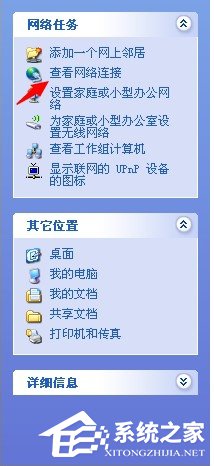
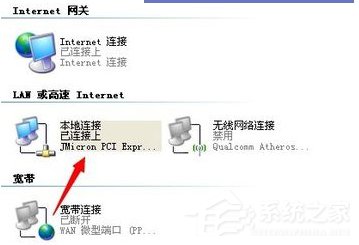
- 開啟「網路鄰居」 → 左側「網路工作」選「檢視網路連線」 → 右鍵「區域連線」選「內容」 → 選取「Internet 通訊協定 (TCP/IP)」點「內容」。
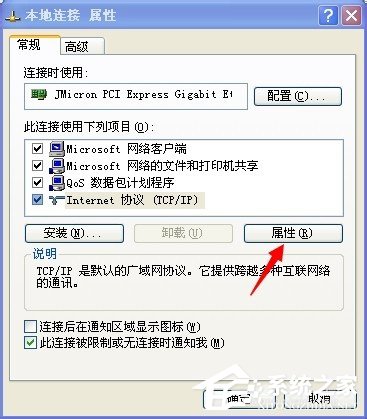
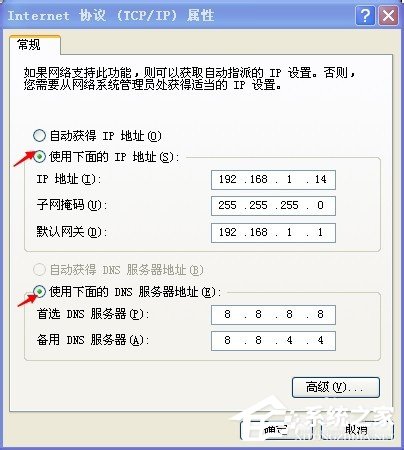
- 在「一般」頁籤,勾選「使用下列 IP 位址」與「使用下列 DNS 伺服器位址」,填入以下參數(以常見 192.168.1.x 網段為例):
- IP 位址: 192.168.1.20(最後一段 2-254 之間,避開路由器與其他裝置)
- 子網路遮罩: 255.255.255.0
- 預設閘道: 192.168.1.1(路由器 IP)
- 慣用 DNS 伺服器: 8.8.8.8(Google Public DNS)
- 備用 DNS 伺服器: 8.8.4.4
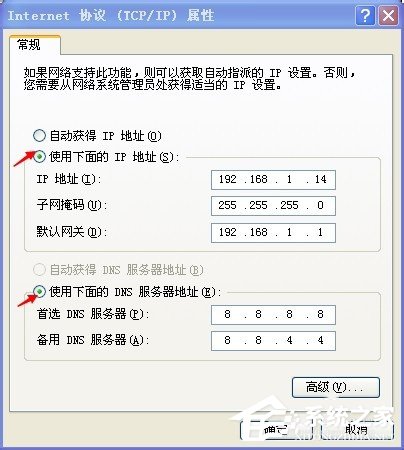
- 點選「確定」關閉所有視窗,重新整理網路連線即可上網。
注意事項
- IP 位址最後一段請根據實際網段調整,確保不與其他裝置衝突
- 若網段非 192.168.1.x,請依實際閘道 IP 修改
- Google DNS (8.8.8.8/8.8.4.4) 穩定快速,也可使用 1.1.1.1 (Cloudflare) 或 ISP 提供的 DNS
設定完成後,DNS 解析問題與 IP 衝突問題通常皆可一次解決,恢復正常上網。