PID(Process Identifier,進程識別碼)是 Windows 為每個執行中的程序分配的唯一編號,對於進階疑難排解、程式開發或終結特定進程非常有用。Windows XP 任務管理器預設不顯示 PID 欄位,需手動啟用。本文教您如何在任務管理器中顯示進程 PID。
操作步驟
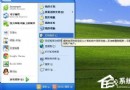
- 在工作列空白處右鍵,選擇「工作管理員」開啟任務管理器。

- 切換到「處理程序」頁籤。
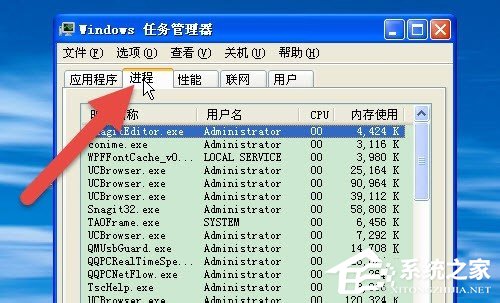
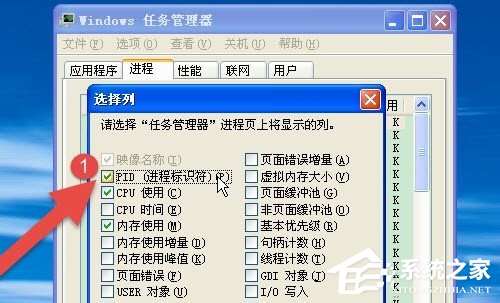
- 點選選單列的「檢視」 → 「選擇欄位」。
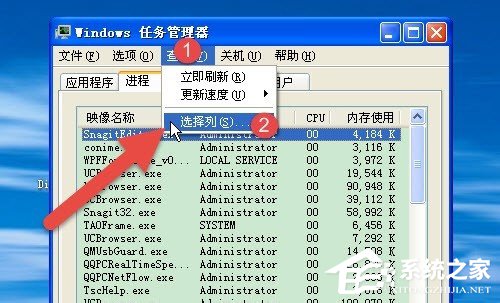
- 在彈出的對話框中,勾選「PID (處理程序識別碼)」,點選「確定」。
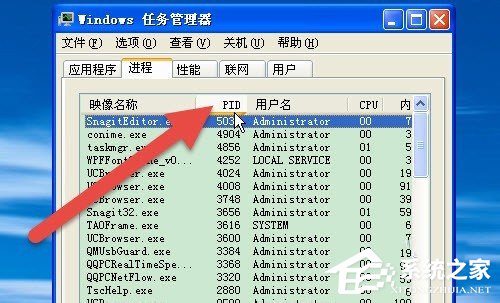
- 回到處理程序頁籤,即可看到新增的 PID 欄位,每個進程旁顯示其唯一識別碼。
PID 的實用場景
- 搭配命令提示字元
taskkill /PID 進程編號 /F 強制結束無回應程式
- 在資源監視器或 Process Explorer 中追蹤特定進程資源使用
- 開發除錯時對應進程與程式碼
- 識別同名進程(如多個 svchost.exe)的具體身分
啟用 PID 欄位後,進階管理與疑難排解將更加精準高效。