虛擬記憶體(頁面檔 `PageFile.sys`)是實體記憶體的延伸,設定得當能穩定系統、提升效能;設定不當則導致程式報錯、系統不穩。從硬碟層面、頁面檔大小計算、碎片整理、固定大小策略四個維度深度優化。
一、硬碟層面優化(提升頁面檔讀寫基礎效能)
- 啟用磁碟寫入快取:裝置管理員→硬碟→內容→「原則」→ 勾選「啟用磁碟上的寫入快取」。需 UPS 保護,否則斷電恐造成資料遺失。
- 啟用 Ultra DMA:裝置管理員→「IDE ATA/ATAPI 控制器」→「主要/次要 IDE 控制器」→「進階設定」→ 傳輸模式選「DMA(若可用)」。
- 設定系統快取:系統屬性→進階→效能→進階→「記憶體使用」選「系統快取」(約佔 4MB 實體記憶體作為磁碟讀寫快取)。實體記憶體 ≥256MB 建議開啟;小記憶體勿開。
- 關閉錯誤傾印檔:同介面「寫入偵錯資訊」選「無」。普通使用者用不到核心傾印,關閉可減少頁面檔佔用與寫入負擔。
二、頁面檔大小精確計算(拒絕盲目 1.5/2.5 倍公式)
- 暫時設定:虛擬記憶體「自訂大小」初始/最大值皆設 `300MB` → 重開機。
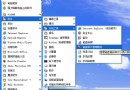
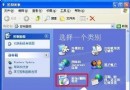
- 控制台→「效能與維護」→「管理工具」→「效能」→「效能記錄與警示」→「計數器記錄」→ 新增記錄設定(如「監視虛擬記憶體」)。
- 「一般」→「新增計數器」→ 效能物件選「分頁檔」→ 計數器選「% Usage Peak」→ 執行個體選「_Total」→ 新增。
- 「記錄檔」設為文字檔(方便閱讀),記住儲存路徑(如 `D:\Perflog`)。啟動記錄(圖示變綠)。
- 正常使用電腦一段時間(建議 1~2 天),停止記錄,開啟記錄檔查看峰值使用率(%)。
- 最小頁面檔 = `300MB × 峰值使用率%`。例:峰值 31% → `93MB` 為最小值。
三、設定最終頁面檔參數
回到虛擬記憶體設定:「自訂大小」→ 初始值設為計算出的最小值(如 `91MB`),最大值設較寬裕值(如 `200MB`)防止突發超支崩潰。實體記憶體極大(≥2GB)可考慮初始=最大=最小值,杜絕碎片但需承擔超支風險。
四、頁面檔碎片整理(關鍵維護)
頁面檔碎片嚴重拖慢系統、傷硬碟。兩種方案:
1. 雙系統環境:另一系統開機對 XP 分割區整理。
2. 專用工具:`System File Defragmenter` 等可在線整理頁面檔工具。
定期監控使用率、依實際需求調整大小、保持頁面檔連續,是虛擬記憶體優化的長久之道。