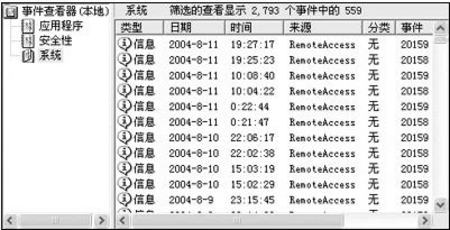
即使已斷線,Windows XP 仍可透過事件檢視器查詢歷次撥號連線的開始、結束時間,進而計算上網總時長與次數。本文提供完整圖文步驟,適用於撥號/ADSL/PPPoE 連線。
操作步驟
- 開啟「控制台」→「管理工具」→「事件檢視器」。
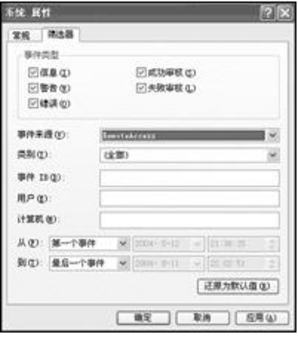
- 左側樹狀結構右鍵點選「系統」→「內容」。
- 切換「篩選」頁籤:
「事件來源」選 RemoteAccess
「類別」選 全部
按「確定」返回主視窗。
- 右側將列出所有 RemoteAccess 事件,成對出現:
事件 ID 20174 - 連線成功(開始)
事件 ID 20175 - 連線中斷(結束)
兩事件時間差即為單次上網時長。
- 依日期分組可統計每日/每月總時長與連線次數。
- 需保存記錄:右鍵「系統」→「匯出清單」→ 儲存為 .txt 或 .csv。
進階應用
- 搭配工作排程器定期匯出日誌,建立長期上網統計資料庫。
- 若使用路由器撥號(非電腦端 PPPoE),此法無效,需查詢路由器日誌或 ISP 帳單。
- 事件 ID 對照:
20174 - 連線建立
20175 - 連線終止
20176 - 認證失敗
20177 - 連線嘗試
事件檢視器是 Windows 內建的強大稽核工具,善用篩選與匯出功能,可替代許多第三方網管軟體。