QQ 語音聊天時自己聽得到對方,對方卻聽不到自己?這通常是麥克風輸入裝置選錯、音量過低、靜音、或驅動/硬體問題。本文提供從 QQ 內建設定、Windows 錄音控制、硬體檢測到驅動重裝的完整排查流程,助您快速恢復雙向通話。
排查步驟
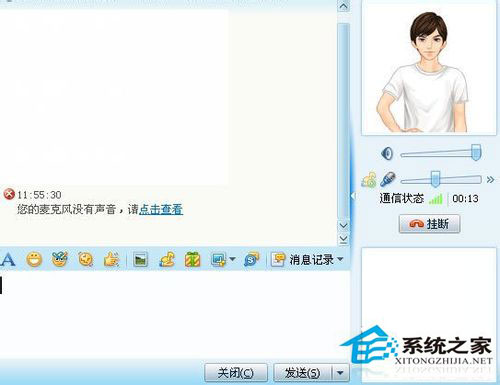
- 檢查 QQ 錯誤提示:開啟聊天視窗若提示「麥克風裝置異常」 → 直接檢查硬體連接/驅動。
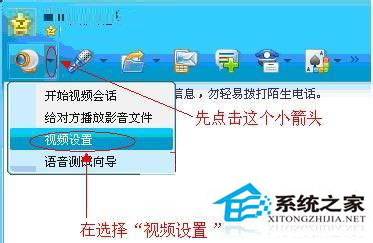
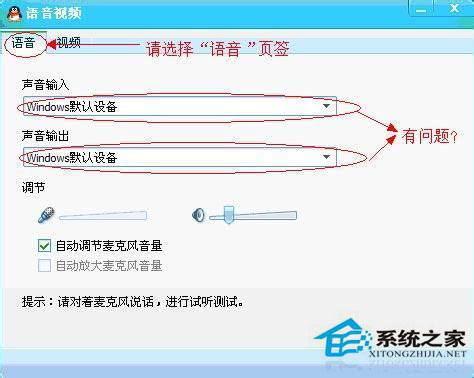
- QQ 內建語音設定:聊天視窗工具列 → 「視訊設定」→「語音」索引標籤 → 「聲音輸入」與「聲音輸出」均改為「Windows 預設裝置」 → 調整音量滑桿至 80% 以上。
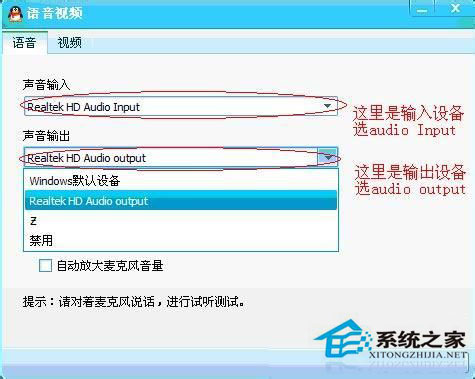
- 切換至第三方音效管理軟體:若安裝 Realtek/VIA/Creative 控制台,將輸入/輸出改為對應裝置 (如「Realtek HD Audio Input」) → 調整增益/音量。
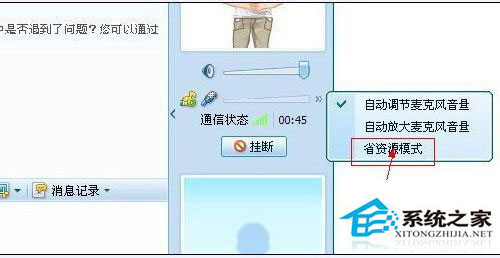
- 嘗試「省資源模式」:同視窗將「麥克風模式」改為「省資源模式」測試 (部分舊版驅動相容較好)。
- QQ 語音檢測:工具列 → 「語音檢測」→ 按提示對著麥克風說話,觀察音量條是否跳動。若無跳動 → 系統未收到訊號,進入下一步。
- Windows 錄音控制檢查:
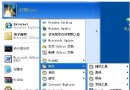
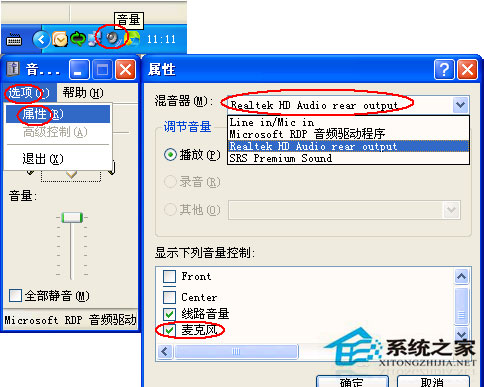
a. 雙擊工作列小喇叭 → 「選項」→「內容」→ 勾選「錄音」→ 確定。
b. 在「錄音控制」視窗確認「麥克風」未靜音、音量拉高、且已勾選「選取」。
c. 若有「麥克風增益」/「+20dB」選項,勾選可大幅提升靈敏度。
- 硬體交叉測試:換一支確定正常的麥克風/耳麥測試。若正常 → 原麥克風損壞;若仍無聲 → 驅動/主機板問題。
- 重裝聲卡驅動:裝置管理員 → 「聲音、視訊和遊戲控制器」→ 解除安裝聲音控制器 → 重開機自動重裝或用驅動精靈安裝最新版。

快速判斷表
| 現象 | 最可能原因 | 對應步驟 |
|---|
| QQ 提示麥克風異常 | 硬體未插好/驅動缺失 | 步驟 1, 7, 8 |
| 語音檢測無音量條跳動 | Windows 錄音靜音/音量為零 | 步驟 6 |
| 換麥克風正常 | 原麥克風硬體損壞 | 步驟 7 |
| 換麥克風仍無聲 | 驅動/主機板/BIOS 設定 | 步驟 8 + BIOS 檢查 |
依序執行,多數「單向語音」問題可在前 4 步解決,避免無效重裝系統。