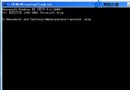
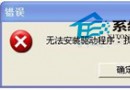
在安裝 Windows XP 過程中,畫面顯示「未偵測到硬碟驅動器」是讓人心驚膽戰的時刻。這通常不是硬碟壽終正寢,而是 BIOS 設定錯誤、傳輸線鬆脫,或是缺少 SATA/RAID 驅動程式所致。本文從原因分析到分步解決,助您快速讓安裝程式「看見」硬碟。
| 類別 | 可能原因 | 典型徵兆 |
|---|---|---|
| BIOS 設定 | 硬碟模式(IDE/AHCI/RAID)與安裝媒體驅動不匹配 | BIOS 能偵測硬碟,但 XP 安裝程式看不到 |
| BIOS 設定 | 未啟用 SATA 控制器或設為 RAID 模式 | 新主板搭配 SATA 硬碟時常見 |
| 硬體連接 | SATA/IDE 數據線、電源線鬆脫或損壞 | 開機 POST 階段偵測不到硬碟 |
| 驅動程式 | 缺少 SATA/RAID 控制器驅動(F6 驅動) | 安裝初期按 F6 可載入驅動,否則找不到磁碟 |
Primary IDE Master/Slave 設為 Auto。SATA 1~6 設為 Auto,並確認 SATA Mode 設為 IDE / Compatible(非 AHCI/RAID),否則需準備 F6 驅動碟。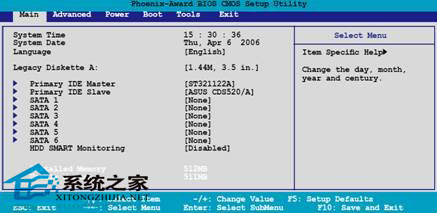
圖 1:選擇對應硬碟類型的選單
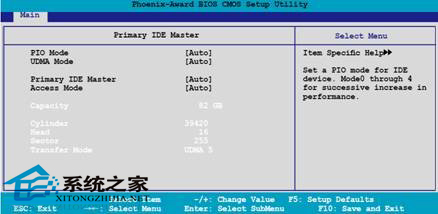
圖 2:將硬碟選項全部設為 Auto
若主板晶片組較新(如 Intel 9 系列以上、AMD 600 系列以上),XP 原版安裝光碟缺乏對應驅動。建議使用 nLite 或 DP_Base 將晶片組廠商提供的 txtsetup.oem、iaStor.sys 等驅動滑流進安裝光碟映像,燒錄新光碟或製作 USB 安裝碟,即可在安裝初期直接辨識硬碟,無需按 F6 餵驅動。
大多數「找不到硬碟」問題都能透過上述步驟解決。若確認硬體無誤且已整合驅動仍失敗,請嘗試更換 SATA 埠、數據線,或以另一顆已知良好的硬碟交叉測試,以隔離硬碟本身故障。