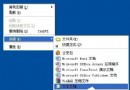
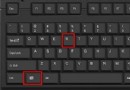
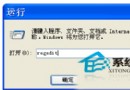
重灌 Windows XP 後安裝 NVIDIA/AMD 顯卡驅動,卻跳出「硬體不兼容」或「找不到相容硬體」錯誤,這通常是因為驅動程式的 INF 檔案未包含您顯卡的硬體 ID(Device ID)。只要手動將硬體 ID 加入 INF,即可繞過檢查強制安裝。以下以 NVIDIA 筆電顯卡為例示範完整流程。
PCI\VEN_10DE&DEV_0DEC&SUBSYS_FDD01179&REV_A1)。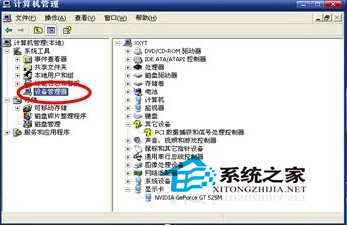
圖 1:裝置管理員中的未識別顯卡
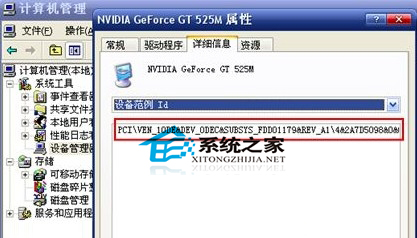
圖 2:複製硬體 ID 關鍵字段
C:\NVIDIA(預設路徑),取消安裝精靈。C:\NVIDIA\DisplayDriver\<版本號>\WinXP\International\Display.Driver。nv_disp.inf(或 nv_lh.inf 視版本而定)。NVIDIA GeForce GT 525M)。%NVIDIA_GT_525M% = SectionXXX, PCI\VEN_10DE&DEV_0DEC&SUBSYS_XXXXXXXX 的行。SUBSYS_XXXXXXXX 之後的子系統 ID 替換為步驟 1 取得的完整硬體 ID 後段(從 &SUBSYS_ 開始)。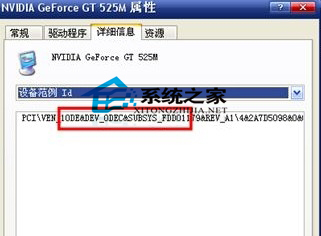
圖 3:搜尋目標顯卡晶片名稱
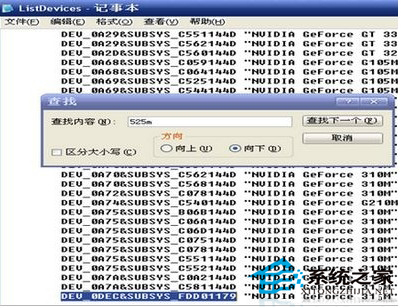
圖 4:替換 SUBSYS 為實際硬體 ID
nv_disp.inf,確定安裝。C:\AMD\Support\<版本>\Packages\Drivers\Display\W86A_INF\CX<版本>.inf。修改 INF 強制安裝是解決「不兼容」報錯的經典技巧,但屬權宜之計。長期使用仍建議尋找廠商釋出的正式相容驅動,或考慮升級作業系統以獲得完整驅動支援。