頻繁更換硬體(換顯卡、增減硬碟、切換單/雙核心)常導致 Windows 無法正常啟動。Windows 內建的「硬體設定檔」功能,能記錄特定硬體配置下的驅動載入狀態,關鍵時刻能救命。
實戰情境:舊遊戲不支援雙核心,需暫時關閉一顆核心
- 進入 BIOS 關閉一顆 CPU 核心,讓舊程式在單核心下正常執行。
- 遊戲結束需恢復雙核心時,若直接在 BIOS 開啟核心,Windows 可能因驅動不匹配而無法開機。
- 解法:事先在雙核心正常啟動的狀態下,備份該硬體設定檔。日後切回雙核心時,開機選單選擇此設定檔即可順利進入系統。
備份硬體設定檔步驟
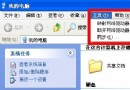
- 右鍵「我的電腦」→「內容」→「硬體」索引標籤→「硬體設定檔」按鈕。
- 在「可用的硬體設定檔」清單中選擇目前正常運作的設定檔(通常為「Profile 1 (Current)」)。
- 點擊「複製」按鈕,在「複製至」欄位輸入新名稱(如「雙核心正常配置」),確定。
使用時機
下次開機時會出現硬體設定檔選擇選單,根據當前實際硬體配置選擇對應設定檔(如單核心用「單核心遊戲模式」,雙核心用「雙核心正常配置」),系統即可載入正確驅動順利啟動。
良習建議:每次增減硬體、修改 BIOS 核心設定後,都花 30 秒備份一次硬體設定檔。這個小動作能省下數小時的重灌與驅動重裝時間。