XP 實體記憶體不足時,系統以硬碟空間模擬虛擬記憶體。若提示「虛擬記憶體過低」,需手動調整初始/最大值(建議 1.5-2 倍實體記憶體),並可透過工作管理員監看使用狀況。
設定虛擬記憶體
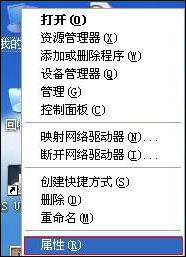
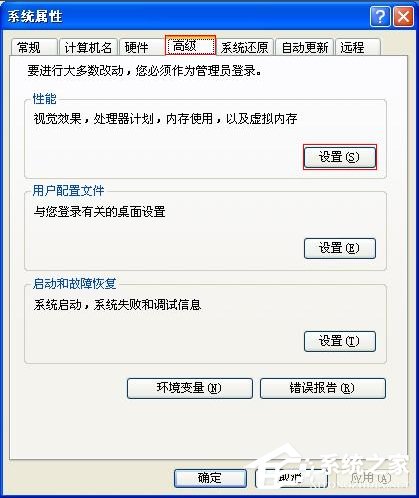
- 右鍵「我的電腦」→ 「內容」→ 「進階」→ 「效能」區塊「設定」。
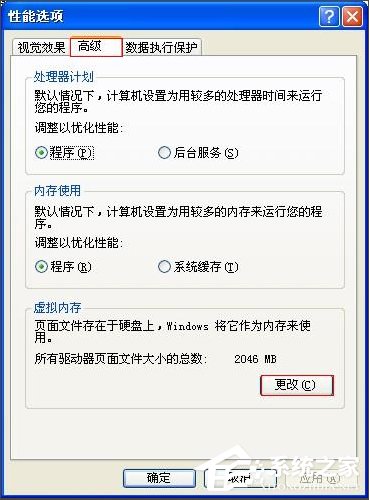
- 「進階」頁籤 → 「虛擬記憶體」區塊「變更」。
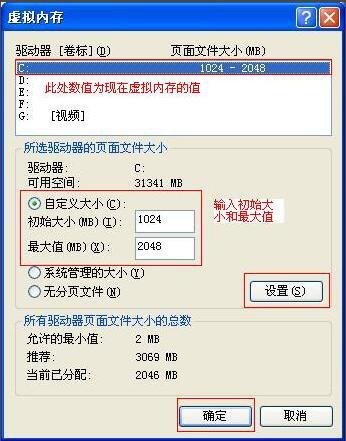
- 選擇系統碟(通常 C:),勾選「自訂大小」。
初始大小(MB):實體記憶體 × 1.5
最大值(MB):實體記憶體 × 2
(例:1GB 記憶體 → 1536 / 2048)
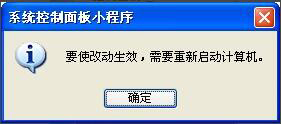
- 點擊「設定」→ 「確定」→ 系統提示重開機 → 確定。

查看虛擬記憶體使用量
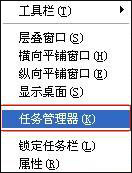
- Ctrl+Shift+Esc 開啟工作管理員。
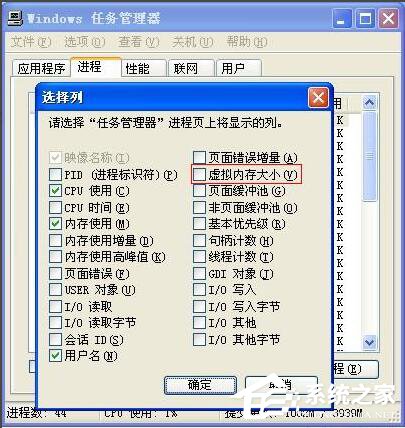
- 「檢視」→ 「選擇欄位」→ 勾選「虛擬記憶體大小」→ 確定。
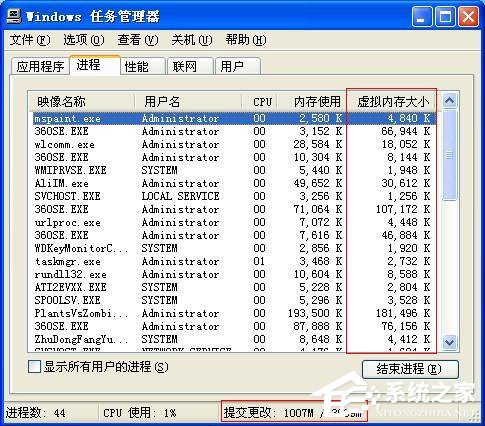
- 「處理程序」頁籤即可看到各程式虛擬記憶體佔用。
- 「效能」頁籤「認交」區:
目前/上限(如 1007/3939 MB),含實體+虛擬總使用量。
建議
- 虛擬記憶體設於非系統碟(如 D:)可減少 C 槽碎片,提升效能。
- 若頻繁不足,建議實體加裝記憶體(同頻率、同品牌最佳),根本解決。虛擬記憶體畢竟受限硬碟速度,遠慢於 RAM。