認為只有 Win7 才能開熱點?XP 同樣能透過無線網卡建立 Ad-hoc(電腦對電腦)熱點,讓手機、平板共享上網。本文提供 10 步驟完整圖文教學,從 TCP/IP 靜態 IP 設定到網際網路連線共享 (ICS) 啟用,手把手教您讓 XP 秒變無線 AP。
前置條件
- 筆電/台機需具備無線網卡並已安裝驅動
- 已透過有線/寬頻撥號成功連上網際網路(區域連線正常)
- 登入帳號具備管理員權限
10 步驟建立法
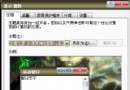
- 開啟無線網卡屬性: 「網路芳鄰」右鍵→「內容」→右鍵「無線網路連線」→「內容」
- 設定靜態 IP: 選「網際網路通訊協定 (TCP/IP)」→「內容」→「使用下列 IP 位址」
IP: 192.168.0.1 / 遮罩: 255.255.255.0 / 閘道: 留空 → 確定
- 進入無線網路設定: 「無線網路連線內容」→「無線網路組態」頁籤→「進階」
- 設定連線偏好: 選「任何可用的網路 (存取點優先)」→取消勾選「自動連線到非慣用網路」→ 確定
- 新增 Ad-hoc 網路: 回「無線網路組態」→「新增」→
SSID: 自訂(如 MyXPHotspot)→ 勾選「這是一個電腦對電腦 (特定) 網路,未使用無線存取點」→
網路金鑰: 最少 5 字元(如 12345)→ 確認金鑰 → 確定
- 確認網路已出現: 「慣用網路」清單應顯示剛建立的 SSID
- 啟用 ICS 共享: 回「網路連線」→右鍵「區域連線」(已上網的那張)→「內容」→「進階」頁籤→勾選「允許其他網路使用者透過這部電腦的網際網路連線來連線」→ 確定
- 確認 ICS 狀態: 「區域連線」圖示會顯示共享圖示;無線網卡 IP 會被 ICS 強制設為
192.168.0.1
- 手機/裝置連線測試: 掃描 WiFi → 連線
MyXPHotspot → 輸入金鑰 → 瀏覽網頁驗證
- (選擇性)防火牆例外: 若無法上網,檢查 Windows 防火牆→例外→勾選「網際網路連線共享」
關鍵技術點解析
| 技術 | 說明 |
|---|
| Ad-hoc 模式 | 無需 AP,無線網卡直接發射訊號,相容性極佳(手機/PSP/NDS 皆可連) |
| ICS (Internet Connection Sharing) | XP 內建 NAT+DHCP 服務,自動為連入裝置分配 192.168.0.x IP |
| 靜態 IP 必要性 | ICS 啟動前無線網卡需有固定 IP,否則 ICS 無法正確綁定介面 |
| 加密限制 | Ad-hoc 僅支援 WEP(5/13 字元),不支援 WPA/WPA2,安全性較低 |
常見問題排除
- 手機連上但無法上網: 確認「區域連線」已啟用 ICS、防火牆允許 ICS、手機取得 192.168.0.x IP
- 訊號弱/斷線: 無線網卡發射功率有限,建議裝置靠近電腦 3-5 公尺內
- 重開機後失效: ICS 服務設為「自動」;無線網卡電源管理勿勾選「允許電腦關閉此裝置以節省電源」
總結
XP 開熱點雖不如 Win7 虛擬 AP 方便(支援 WPA2、基礎架構模式),但 Ad-hoc + ICS 組合零成本、相容性極佳,足以應付臨時行動裝置上網需求。掌握此技能,讓您的 XP 筆電隨時化身行動熱點。