Windows XP Windows 7 Windows 2003 Windows Vista Windows 綜合教學 Linux 系統教學
Windows 10 Windows 8 Windows 2008 Windows NT Windows Server 電腦軟體教學

強化 XP NT 核心防護六大支柱:從終端服務到 IPC$ 全方位硬化指南

編輯:XP 系統應用技巧

Windows XP 基於 NT 核心,擁有強大網路功能,但預設開啟多項高風險服務與共享。本文提出六大防護支柱,涵蓋常規防護、遠端存取控制、服務精簡、連接埠屏蔽、帳號管理、IPC$ 防禦,附具體操作路徑與登錄表鍵值,助您打造鋼鐵級 XP 防線。

支柱一:常規防護三部曲

  • 安裝防毒軟體並啟用即時掃描、定期全盤掃毒
  • 升級至 Service Pack 3(含所有安全更新),啟用自動更新
  • 防火牆啟用 ICMP 封鎖:控制台→網路連線→區域連線內容→進階→「Windows 防火牆」→「進階」→「ICMP」→勾選「封鎖傳入回應要求」

支柱二:禁止終端服務遠端控制

風險: 預設開啟,知 IP 與帳號即可完全控制電腦,較「遠端協助」權限更高、無需受邀。
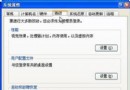
關閉: 「我的電腦」右鍵→「內容」→「遠端」→取消勾選「允許使用者遠端連線到這部電腦」。

支柱三:關閉 Messenger 服務

風險: 垃圾廣告彈窗來源;Blaster/Slammer 蠕蟲傳播管道。
關閉: 控制台→管理工具→服務→Messenger→右鍵「停止」→啟動類型改「已停用」。

支柱四:禁止遠端協助、屏蔽閒置連接埠

  1. 關閉遠端協助: 系統內容→遠端→取消「允許從這部電腦傳送遠端協助邀請」
  2. TCP/IP 篩選封鎖所有閒置埠:
    區域連線內容→網際網路通訊協定 (TCP/IP) 內容→進階→選項→TCP/IP 篩選→內容→選「只允許」→TCP/UDP/IP 埠全部留空(或僅開放必要埠)→確定
    此為最佳防禦形式:未明確允許即拒絕

支柱五:妥善管理 Administrator 帳號

  • XP 正常模式隱藏 Administrator,安全模式可見,預設密碼為空
  • 必做: 進入安全模式(開機按 F8)→控制台→使用者帳戶→為 Administrator 設定強密碼,或刪除該帳號
  • 日常使用建立標準權限帳號,避免長期以管理員權限操作

支柱六:防範 IPC$ 空連線攻擊

原理: XP 預設允許空認證連線 IPC$ 列舉所有帳號與共享,字典攻擊溫床。
登錄表修補(兩步驟):

  1. HKEY_LOCAL_MACHINE\SYSTEM\CurrentControlSet\Control\Lsa\RestrictAnonymous = 1 (DWORD) → 禁止空連線
  2. HKEY_LOCAL_MACHINE\SYSTEM\CurrentControlSet\Services\LanmanServer\Parameters
    伺服器:新增 AutoShareServer = 0 (REG_DWORD)
    工作站:新增 AutoShareWks = 0 (REG_DWORD) → 關閉預設行政共享 (C$, ADMIN$ 等)

驗證清單

  • ☐ SP3 + 所有關鍵更新已安裝
  • ☐ 終端服務、Messenger、遠端協助、Remote Registry 已停用
  • ☐ TCP/IP 篩選已啟用「只允許」模式
  • ☐ Administrator 已設強密碼/刪除
  • ☐ RestrictAnonymous=1、AutoShareServer/Wks=0 已生效
  • ☐ 防火牆已封鎖 ICMP 回應要求

總結

六大支柱構建纵深防禦:修補核心漏洞(SP3)、關閉高風險入口(終端/遠端協助/Messenger)、封鎖偵察通道(IPC$/TCP 篩選)、強化身分認證。這不是一次性設定,而是持續的安全衛生習慣。建議將驗證清單納入月例維護 SOP。

Copyright © Windows教程網 All Rights Reserved