預設狀態
Vista 安裝完成後,遠端桌面預設為 關閉。需手動啟用才能從其他電腦遠端連線控制。
啟用步驟
- 右鍵桌面「電腦」圖示 →「內容」,或「控制台」→「系統與維護」→「系統」。
- 左側工作清單點選 「遠端設定」。
- 在「遠端桌面」區塊,選擇下列其中一項:
- 「允許執行任何版本遠端桌面的電腦連線」(較低安全性,支援 XP/2000/第三方客戶端)。
- 「僅允許執行具備網路層級驗證之遠端桌面的電腦連線」(較高安全性,僅支援 Vista/Win7/更新版遠端桌面連線客戶端)。
- 點選「選取使用者」,加入允許遠端連線的非管理員帳號(管理員群組預設已有權限)。
- 確定所有對話方塊。
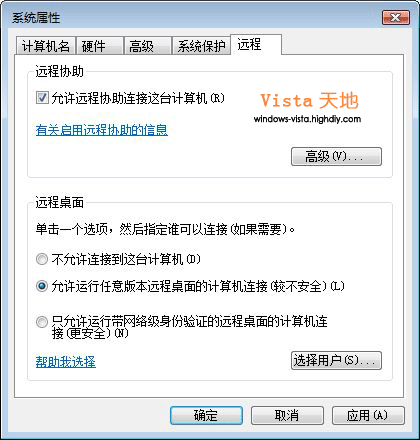
圖:Vista 遠端桌面啟用與驗證層級選擇
重要前置條件
- 電源設定: 必須確保電腦在閒置時 不進入睡眠/休眠,否則遠端連線會失敗。
設定路徑:「控制台」→「電源選項」→「變更方案設定」→「變更進階電源設定」→「睡眠」→「睡眠後」設為「從不」。
- 防火牆: Vista 會在啟用遠端桌面時 自動在 Windows 防火牆新增允許規則(TCP 3389),無需手動設定。若使用第三方防火牆,請手動開放 TCP 3389 輸入。
- 網路層級驗證 (NLA): 選擇「僅允許 NLA 連線」時,客戶端需支援 CredSSP 協定(Vista SP1+/Win7/Win10 內建,XP 需安裝 KB951608)。
連線測試
- 在另一台電腦開啟「遠端桌面連線」(mstsc)。
- 輸入 Vista 電腦 IP 或名稱,點選「連線」。
- 輸入已授權的使用者帳號密碼登入。
常見問題
- 無法連線: 檢查防火牆、IP 位址、遠端桌面服務 (TermService) 是否啟動、電源睡眠設定。
- 黑畫面/閃退: 更新顯示卡驅動、降低遠端桌面顏色深度(16 位元)、停用桌面背景/主題。
- Home Basic/Premium 版: 僅支援「遠端協助」,不支援完整「遠端桌面」主機功能。需升級至 Business/Ultimate/Enterprise 版。