USB 安裝系統已成主流,U大俠製作啟動盤 + Ghost XP 映像,小白也能輕松完成。完整流程:
前置準備
- U大俠製作好的啟動 USB(≥1GB,備份資料)。教程參考:
https://www.xitongzhijia.net/xtjc/20141203/31847.html
- 下載 Ghost WinXP 映像(.iso/.gho)。下載地址:
https://www.xitongzhijia.net/xp/
核心步驟
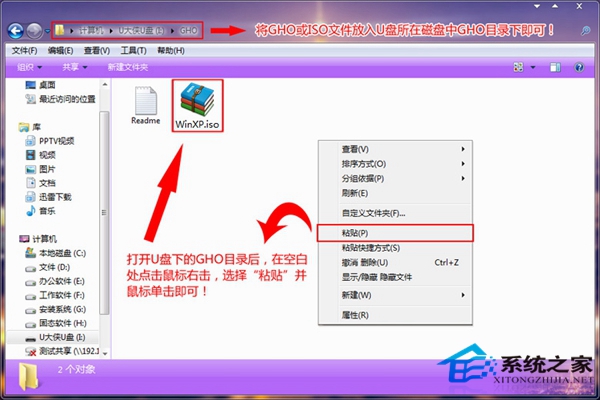
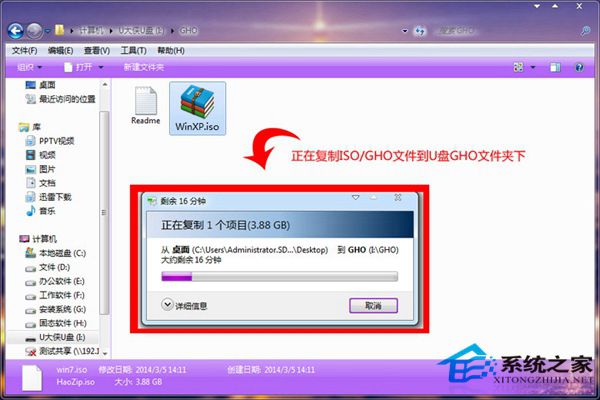
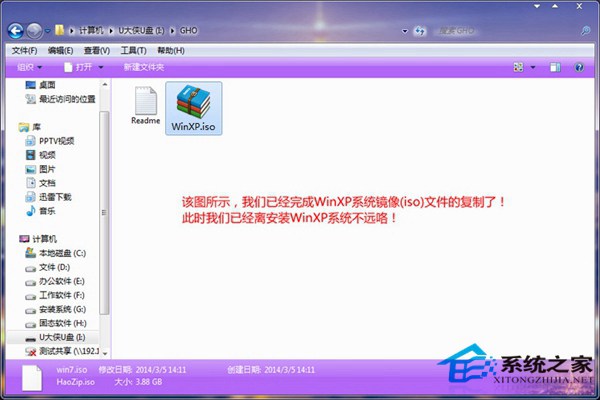
- 將下載的 XP 映像檔複製到 USB 根目錄
GHO 資料夾內。
- 重開機,BIOS 設定 USB 為第一啟動順序(或開機選單選 USB)。
- 進入 U大俠主選單,選擇 「02 執行 U大俠 Win2003PE (舊機型)」 或對應 PE 版本。
- PE 桌面雙擊「一鍵還原系統」或手動啟動 Ghost32/Ghost64。
- 選擇映像來源(USB GHO 資料夾內 .gho/.iso)→ 目的磁碟(通常 C 槽)→ 確定還原。
- 等待進度條跑完,重開機拔除 USB,進入 XP 系統安裝驅動/更新即可。
USB 安裝比光碟快、不怕刮傷、隨身攜帶,掌握此技能重灌系統不再求人。