Windows XP Windows 7 Windows 2003 Windows Vista Windows 綜合教學 Linux 系統教學
Windows 10 Windows 8 Windows 2008 Windows NT Windows Server 電腦軟體教學

XP系統如何停用並移除 Windows Search 與 searchindexer.exe 服務

編輯:XP 系統應用技巧

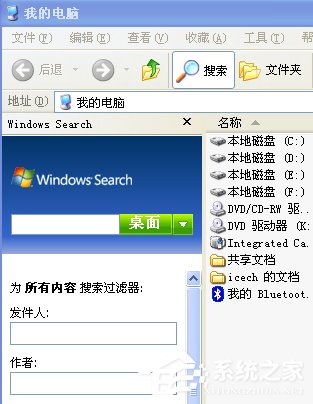
searchindexer.exe 是 Windows Search 索引服務的核心程序,雖能加速檔案搜尋,但會持續佔用 CPU 與磁碟 I/O,導致資料夾開啟變慢。若不需索引搜尋功能,建議停用並移除以釋放資源。

停用服務

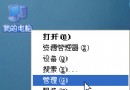
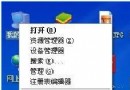
  1. 按 Win+R 輸入 services.msc 開啟服務管理員。
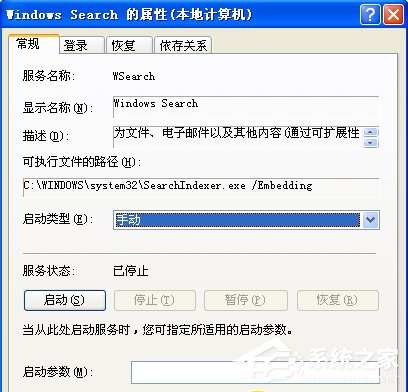
  2. 找到「Windows Search」服務,雙擊開啟屬性。
  3. 點擊「停止」按鈕,將「啟動類型」改為「手動」或「停用」,確定。

移除 Windows Search 元件

  1. 開啟「控制台」→「新增/移除程式」。
  2. 找到「Windows Search 4.0」點選「移除」。
  3. 若列表中找不到,可在「執行」中輸入:
    %systemroot%\$NtUninstallKB940157$\spuninst\spuninst.exe
    依精靈完成解除安裝。

徹底刪除 searchindexer.exe(選擇性)

若確定不再使用,可在服務停用後,手動刪除 C:\Windows\System32\searchindexer.exe 及相關檔案(需取得檔案擁有權)。建議僅停用服務,保留檔案以便日後恢復。

重新開機後,索引服務將不再運行,資料夾開啟速度通常會有明顯改善。

Copyright © Windows教程網 All Rights Reserved