WinXP 使用 IE/其他瀏覽器訪問正規網站時,Windows 防火牆反復彈出「阻止/解除阻止」提示,嚴重干擾瀏覽體驗。原因通常是防火牆識別瀏覽器進程為「未授權程序」嘗試訪問網絡。本文提供關閉防火牆與添加例外兩種方案。
方案一:完全關閉 Windows 防火牆(簡單粗暴)
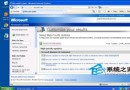
- 「開始」→「控制面板」→「安全中心」→「Windows 防火牆」。
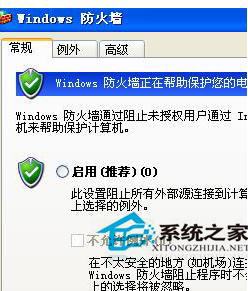
- 在「常規」選項卡,選中「關閉(不推薦)」單選按鈕。
- 點擊「確定」保存。瀏覽器不再彈出防火牆提示。
方案二:添加瀏覽器例外規則(推薦,保留防護)
- 打開「Windows 防火牆」→「例外」選項卡。
- 點擊「添加程序」→ 瀏覽選擇瀏覽器主程序(如
C:\Program Files\Internet Explorer\iexplore.exe、C:\Program Files\Mozilla Firefox\firefox.exe)。
- 點擊「確定」添加,確保例外列表中該程序前打勾啟用。
- 若需開放特定端口:點擊「添加端口」→ 名稱「HTTP」端口 80/TCP、「HTTPS」端口 443/TCP。
替代路徑:從「網絡連接」快速進入
- 桌面「網上鄰居」右鍵 →「屬性」。
- 右鍵當前連接 →「屬性」→「高級」選項卡 →「設置」直接打開防火牆界面。
安全性提示
- 完全關閉防火牆僅建議在「純內網環境、有硬件防火牆/路由器 NAT 保護、臨時測試」場景使用。
- 長期聯網建議「開啟防火牆 + 添加受信程序例外 + 關閉不必要端口」,平衡安全與體驗。
- WinXP SP2/SP3 防火牆僅具備入站防護,出站控制需第三方防火牆(如 Comodo、Outpost、ZoneAlarm)。
針對性添加瀏覽器例外是解決誤報攔截的最佳實踐,既消除彈窗干擾,又保留系統基礎入站防護能力。