痛點:換主板=重灌系統?其實不必
許多用戶因懼怕重裝系統與大量應用軟體而不敢換主板。本文提供經實測可行的 Windows XP 硬體遷移方案,讓您在更換主板、RAID/IDE 控制卡等核心硬體後,仍能直接啟動原有系統,省去數小時的重灌與配置時間。
前置準備(關鍵)
- 完整備份:使用 Ghost 備份系統分區映像檔,防萬一失敗可還原。
- 精簡硬體:開機箱,拔除顯示卡以外所有 PCI/PCIe 擴充卡。
核心操作步驟
- 移除硬碟加速程式:
控制台 → 「新增/移除程式」 → 解除安裝 Intel IAA、VIA IDE Tool 等所有硬碟加速/快取程式。
- 將晶片組驅動降級為通用驅動(關鍵步驟):
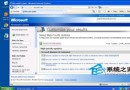
控制台 → 系統 → 硬體 → 裝置管理員 → 「IDE ATA/ATAPI 控制器」 → 第一個子項即為主板晶片組 → 右鍵內容 → 驅動程式 → 更新驅動程式 → 「從清單或指定位置安裝」 → 「不搜尋,我要自己選擇」 → 選擇 「標準雙通道 PCI IDE 控制器」 → 完成安裝。
⚠ 絕對不要重新啟動!
- 關機換裝:關機(非重啟),將硬碟移至新主板,插上顯示卡,開機。
- 進入系統安裝新驅動:若無意外可正常進入桌面,隨即安裝新主板晶片組、顯卡、聲卡、網卡等完整驅動程式。
原理與適用範圍
- 將儲存控制器驅動標準化為 Microsoft 通用驅動,消除舊晶片組驅動對新硬體的衝突。
- 適用 Windows 2000/XP,同理可用於更換 RAID 卡、IDE 卡等儲存控制器硬體。
- 若原系統為多核心/超執行緒 CPU 遷移至單核心平台,或反之,可能需額外處理 HAL 層(Hardware Abstraction Layer)差異。
風險提示與替代方案
- 若遷移後藍畫面(常見 0x7B INACCESSIBLE_BOOT_DEVICE),說明通用驅動未正確載入,需嘗試修復安裝或重灌。
- 現代系統(Win 7/10/11)驅動架構大幅改善,硬體遷移容錯率極高,多數情況直接換硬體開機即可自動安裝驅動,無需此繁瑣流程。
- 企業級部署建議使用 Sysprep 通用化映像或部署工具(MDT/SCCM),而非手動遷移。
結語
在 Windows XP 年代,這招「降級為通用 IDE 驅動」是維修人員的壓箱寶。雖然現在較少用到,但理解其背後「驅動解耦」邏輯,對於維護舊系統、虛擬機遷移、嵌入式系統部署仍有參考價值。