XP 系統執行程式時若反覆彈出「Automation 伺服器無法建立物件」,多半是系統元件(如 scrrun.dll、mshtml.dll 等)註冊遺失或損壞。本文提供從簡單到完整的多種修復方案。
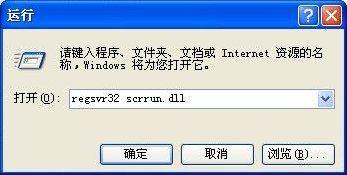
regsvr32 scrrun.dll 按 Enter。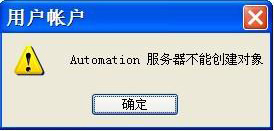
fix.cmd(編碼選 ANSI)。fix.cmd,等待執行完成(需數分鐘)。echo 正在修復,請稍候...
rundll32.exe advpack.dll /DelNodeRunDLL32 %systemroot%\System32\dacui.dll
rundll32.exe advpack.dll /DelNodeRunDLL32 %systemroot%\Catroot\icatalog.mdb
regsvr32 /s comcat.dll
regsvr32 /s asctrls.ocx
regsvr32 /s oleaut32.dll
regsvr32 /s shdocvw.dll /I
regsvr32 /s shdocvw.dll
regsvr32 /s browseui.dll
regsvr32 /s browseui.dll /I
regsvr32 /s msrating.dll
regsvr32 /s mlang.dll
regsvr32 /s hlink.dll
regsvr32 /s mshtml.dll
regsvr32 /s mshtmled.dll
regsvr32 /s urlmon.dll
regsvr32 /s plugin.ocx
regsvr32 /s sendmail.dll
regsvr32 /s mshtml.dll /i
regsvr32 /s scrobj.dll
regsvr32 /s corpol.dll
regsvr32 /s jscript.dll
regsvr32 /s msxml.dll
regsvr32 /s imgutil.dll
regsvr32 /s cryptext.dll
regsvr32 /s inseng.dll
regsvr32 /s iesetup.dll /i
regsvr32 /s cryptdlg.dll
regsvr32 /s actxprxy.dll
regsvr32 /s dispex.dll
regsvr32 /s occache.dll
regsvr32 /s iepeers.dll
regsvr32 /s urlmon.dll /i
regsvr32 /s cdfview.dll
regsvr32 /s webcheck.dll
regsvr32 /s mobsync.dll
regsvr32 /s pngfilt.dll
regsvr32 /s licmgr10.dll
regsvr32 /s hhctrl.ocx
regsvr32 /s inetcfg.dll
regsvr32 /s trialoc.dll
regsvr32 /s tdc.ocx
regsvr32 /s MSR2C.DLL
regsvr32 /s msident.dll
regsvr32 /s msieftp.dll
regsvr32 /s xmsconf.ocx
regsvr32 /s ils.dll
regsvr32 /s msoeacct.dll
regsvr32 /s wab32.dll
regsvr32 /s wabimp.dll
regsvr32 /s wabfind.dll
regsvr32 /s oemiglib.dll
regsvr32 /s directdb.dll
regsvr32 /s inetcomm.dll
regsvr32 /s msoe.dll
regsvr32 /s oeimport.dll
regsvr32 /s msdxm.ocx
regsvr32 /s dxmasf.dll
regsvr32 /s laprxy.dll
regsvr32 /s l3codecx.ax
regsvr32 /s acelpdec.ax
regsvr32 /s mpg4ds32.ax
regsvr32 /s danim.dll
regsvr32 /s Daxctle.ocx
regsvr32 /s lmrt.dll
regsvr32 /s datime.dll
regsvr32 /s dxtrans.dll
regsvr32 /s dxtmsft.dll
regsvr32 /s wshom.ocx
regsvr32 /s wshext.dll
regsvr32 /s vbscript.dll
regsvr32 /s scrrun.dll mstinit.exe /setup
regsvr32 /s msnsspc.dll /SspcCreateSspiReg
regsvr32 /s msapsspc.dll /SspcCreateSspiReg
echo 修復完成!任意鍵結束
pause>nul
若曾執行 regsvr32 scrrun.dll /u 導致 FSO 被禁用,請重新執行 regsvr32 scrrun.dll 即可恢復。
secpol.msc 開啟「本地安全性原則」。services.msc。建議依順序嘗試,方案一解決多數情況;若無效再執行方案二批次修復;其餘方案針對特定成因。
Windows XP 設定程式相容模式:讓舊軟體、老遊戲在 XP 順利執行
Windows XP 如何查詢預設閘道?CMD 指令 ipconfig 三步驟快速取得
徹底移除 WinXP 頑固 GoogleUpdate 進程,停用排程任務才是關鍵
WinXP 開網頁出現亂碼?一鍵切換編碼格式(Big5/UTF-8/日文/韓文等)
WinXP 修改開機啟動項加速開機:msconfig 圖文教學(含極簡原則只留 ctfmon)
寬帶連線錯誤 769 完整解碼:7 大成因、分步排除、Winsock 重置實戰
WinXP 寬帶連線錯誤 764「未安裝智慧卡讀卡機」?安全性頁籤取消智慧卡改允許無保護密碼
將中文 Windows XP 轉為英文介面:替換 5 組核心系統檔 (Explorer、Shell32、LogonUI、BrowseLC、MyDocs)