Windows XP Windows 7 Windows 2003 Windows Vista Windows 綜合教學 Linux 系統教學
Windows 10 Windows 8 Windows 2008 Windows NT Windows Server 電腦軟體教學

右鍵菜單一鍵獲取系統文件修改權限(Win7/Win10 適用)

編輯:XP 系統應用技巧

從 XP 升級到 Win7/Win10 的用戶常遇到「拒絕訪問」提示,試圖修改 explorer.exe 等系統文件時屢屢碰壁。這是因為 Windows 引入了更嚴格的「TrustedInstaller」信任機制,普通管理員也無法直接寫入。本文介紹一個註冊表腳本,將「獲取文件權限」加入資料夾右鍵菜單,一鍵完成取得所有權、授予完全控制權限的全流程。

操作步驟

  1. 下載註冊表文件: 解壓獲得 安裝「獲取文件權限」.reg 與 卸載「獲取文件權限」.reg 兩個文件。
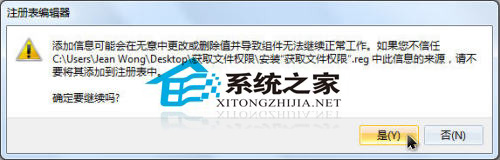
  2. 導入註冊表: 雙擊安裝文件,確認提示將信息寫入註冊表。
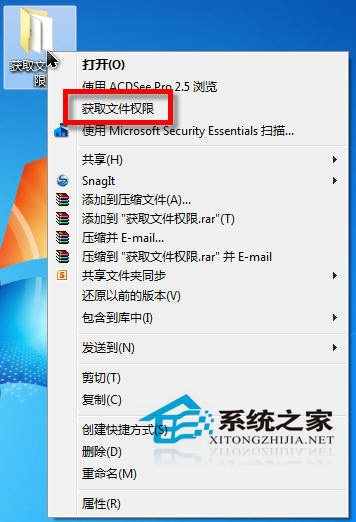
  3. 右鍵獲取權限: 右鍵點擊 C:\Windows 資料夾(注意:直接右鍵單個 explorer.exe 文件不會出現該選項),在彈出菜單中點擊「獲取文件權限」,稍等片刻彈出完成提示。
  4. 驗證: 此時再嘗試修改/替換 C:\Windows\explorer.exe,已可正常操作。

註冊表導入確認對話框

右鍵菜單顯示獲取文件權限選項

原理與風險提示

該腳本本質上自動化執行了:takeown /f 取得所有權 → icacls /grant administrators:F 授予管理員組完全控制權限。雖然操作簡單,但請謹慎使用:

  • 修改核心系統文件可能導致系統不穩定、無法啟動。
  • 放寬權限後,惡意軟件若利用漏洞獲取管理員權限,也能輕易篡改系統文件。
  • 建議:完成修改後,立即執行卸載註冊表腳本移除右鍵選項,或手動恢復文件權限(所有權還給 TrustedInstaller,移除 Administrators 完全控制)。
最佳實踐:優先使用系統自帶的「系統文件檢查器」(sfc /scannow)修復損壞文件;確需替換時,建議建立系統還原點或備份原文件。

Copyright © Windows教程網 All Rights Reserved