點「關機」卻無反應、卡在「Windows 正在關機」、甚至黑畫面不斷電,強制斷電極易損壞硬碟與檔案系統。本文剖析五大核心成因:木馬綁架、關機聲音損毀、CMOS 設定錯誤、APM 衝突、登錄表/群組原則被竄改,提供對應修復步驟,拒絕暴力斷電。
典型特徵: 關機鈕消失、關機後自動重開、桌面被鎖定勒索。
修復: 金山衛士/360 安全衛士等 → 「查殺木馬」→ 全盤掃描 → 修復系統關鍵項目 → 重開機驗證。
檢查與修復:
regedit → 定位 HKEY_LOCAL_MACHINE\SOFTWARE\Microsoft\Windows\CurrentVersion\policies\system → 雙擊 shutdownwithoutlogon 確認值為 1gpedit.msc → 使用者設定 → 系統管理範本 → 開始功能表和工作列 → 「移除並禁止存取『關機』命令」→ 設為「已停用」或「未設定」診斷: 控制台 → 聲音和音訊裝置 → 「聲音」頁籤 → 程式事件選「結束 Windows」→ 試聽/取消勾選 → 重開機測試關機。
修復: 正常則聲音檔損毀 → 從備份還原 Windows Shutdown.wav、重裝聲卡驅動、或設為「無聲」。
檢查重點: CPU 外頻/倍頻、電源管理模式 (ACPI/APM)、病毒警告、IRQ 分配、開機順序。
修復: 進入 BIOS → 載入「Load Optimized Defaults」或「Load Fail-Safe Defaults」→ F10 儲存 → 重開機。若不熟悉 BIOS,勿手動調整個別參數。
診斷與修復:
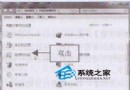
裝置管理員 → 系統裝置 → 「進階電源管理支援」→ 右鍵「內容」→ 取消勾選「啟用電源管理」→ 確定 → 重開機測試。
正常關機則為 APM 衝突,建議在 BIOS 中關閉 APM、啟用 ACPI,或更新主板 BIOS/晶片組驅動。
Windows Shutdown.wav 以備還原關機失敗絕非小事,強制斷電風險極高。遵循「軟體→設定→韌體→硬體」診斷邏輯,五大成因逐一排除,多數情況可在 15 分鐘內定位修復。養成「關機必等畫面熄滅、風扇停轉、電源指示燈熄滅」的習慣,才是對硬體最大的保護。