Windows XP Windows 7 Windows 2003 Windows Vista Windows 綜合教學 Linux 系統教學
Windows 10 Windows 8 Windows 2008 Windows NT Windows Server 電腦軟體教學

Word 插入公式導致行距暴增?兩招精準修復排版亂象

編輯:XP 系統應用技巧

在 Word 文件中插入數學公式後,該行行距莫名變大,彷彿被公式「撐開」,調整段落行距設定卻無效。這是因為公式物件預設行內排版,且高度超過單行文字,觸發 Word 的網格對齊機制。本文提供兩種針對性解法,讓文件排版恢復整齊美觀。

現象成因

Word 預設啟用「文件網格」(每行固定行高),公式物件高度超過網格高度時,Word 會自動增加該行高度以容納公式,導致行距不均。關鍵在於「文件網格」設定與公式物件本身大小的互動。

方法一:停用文件網格(治本)

  1. 點擊「檔案」→「頁面設定」→「文件網格」索引標籤。
  2. 在「網格」區域勾選「無網格」。
  3. 確定離開,文件不再強制對齊固定行高,公式行距即恢復正常。
  4. 若公式過大仍顯擁擠,可點選公式,拖曳六個控制點微調縮放。

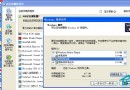
文件網格設定視窗

方法二:縮小公式物件(治標,適用簡單公式)

  1. 點選公式,出現六個控制點。
  2. 滑鼠移至控制點變成雙向箭頭時,按住拖曳縮小公式。
  3. 公式高度低於單行文字高度後,行距自動恢復。

適用場景:符號較少、結構簡單的公式。複雜公式縮小後字體過小難以閱讀,建議改用方法一。

進階技巧:調整公式內部間距

若需保持公式原始大小,可在公式編輯器中調整「間距」設定(格式→間距),縮減分子分母間距、上下限間距等,從源頭減小公式整體高度。

掌握這兩招,無論是學術論文、考卷編排、技術文件,插入公式都不再破壞版面美感。立即嘗試,讓您的 Word 文件專業又整潔!

Copyright © Windows教程網 All Rights Reserved