Windows XP Windows 7 Windows 2003 Windows Vista Windows 綜合教學 Linux 系統教學
Windows 10 Windows 8 Windows 2008 Windows NT Windows Server 電腦軟體教學

Windows XP 設定 Proxy 代理伺服器完整圖文教學(IE、Maxthon、Firefox、GreenBrowser)

編輯:XP 系統應用技巧

代理伺服器可加速瀏覽、突破 IP 限制、存取國外網站。Windows XP 下可在瀏覽器或系統層級設定代理。本文詳細說明 IE、Maxthon(傲遊)、GreenBrowser、Firefox 四款主流瀏覽器的代理設定步驟,並附免費代理 IP 取得建議。

一、Internet Explorer 系統級代理設定(影響全系統)

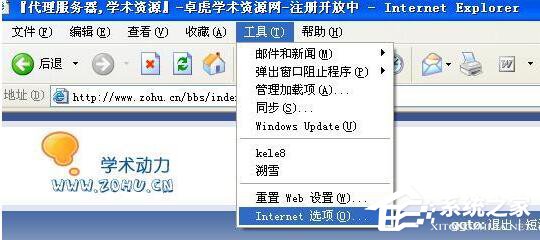
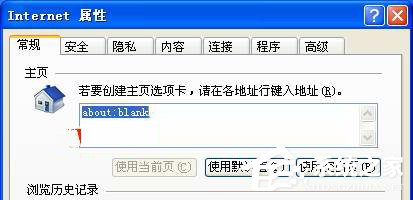
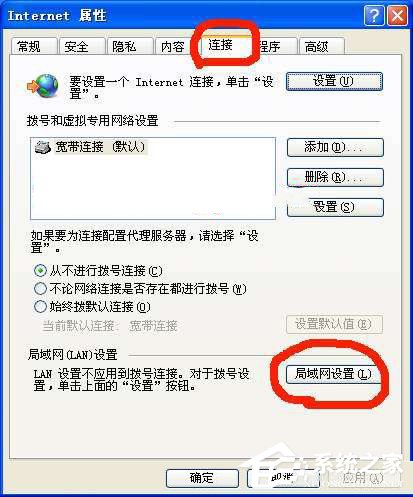
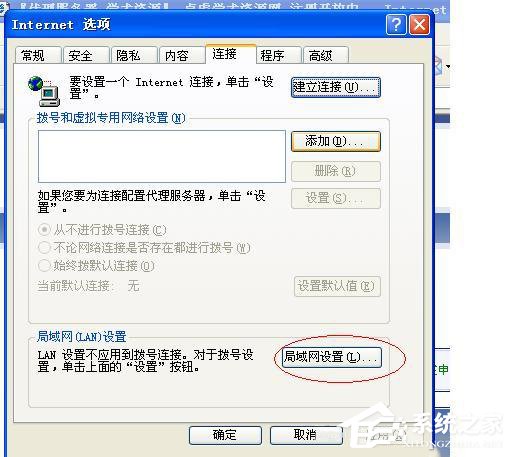
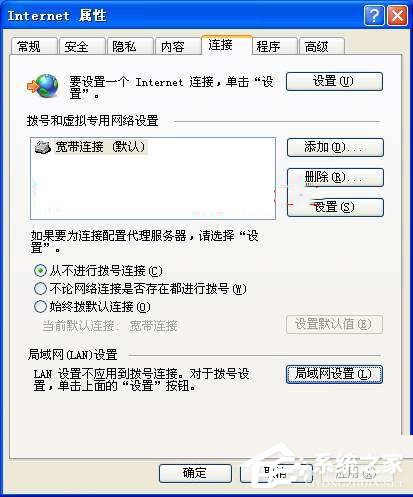
  1. 開啟 IE → 工具 → 網際網路選項 → 連線 → 區域網路設定。
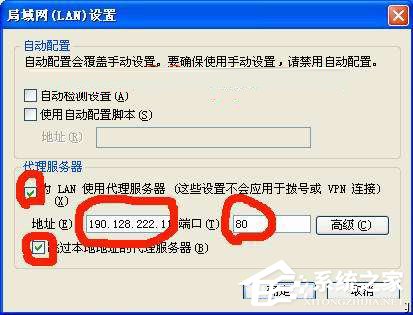
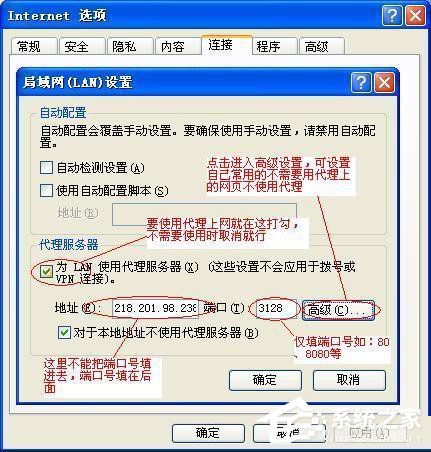
  2. 勾選「為 LAN 使用 Proxy 伺服器」與「略過本機位址的 Proxy 伺服器」。
  3. 在「位址」填入代理 IP(可搜尋「免費代理 IP」取得,如 190.128.222.114),「連接埠」填 80 或 8080。
  4. 按確定儲存,回到網際網路選項再按確定生效。

二、Maxthon(傲遊)瀏覽器獨立代理設定

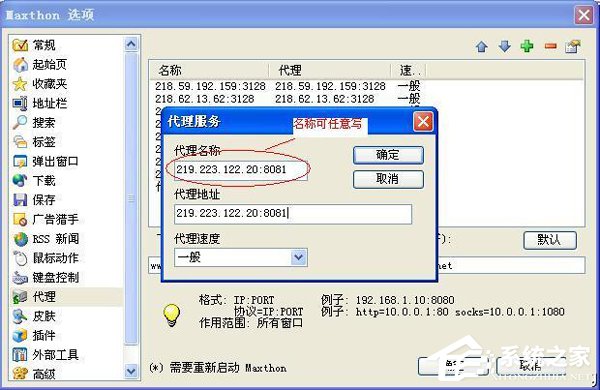
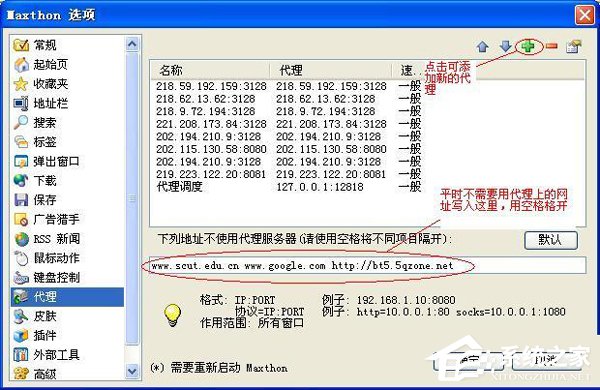
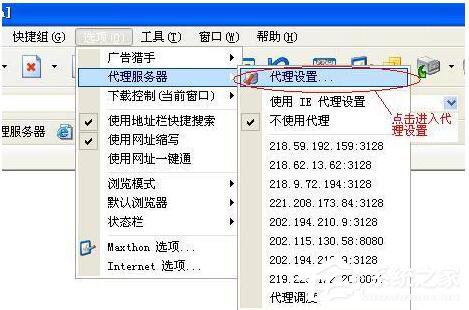
  1. 選項 → Proxy 伺服器 → Proxy 設定。
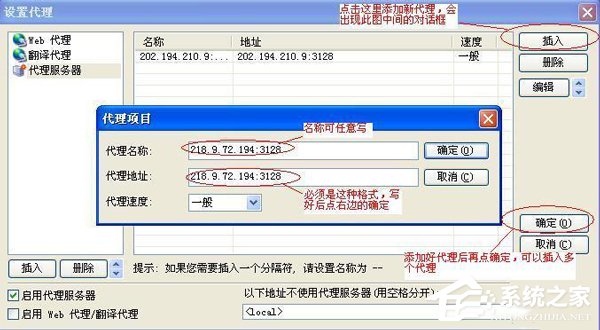
  2. 點右上角「+」新增代理,格式為 IP:Port(如 190.128.222.114:8080)。
  3. 在代理清單中點選欲使用的代理即啟用;不需代理時點選「不使用 Proxy」。

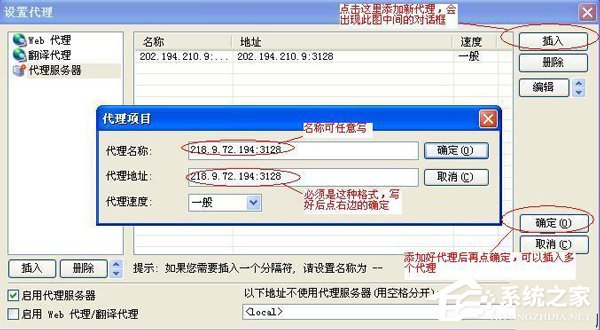
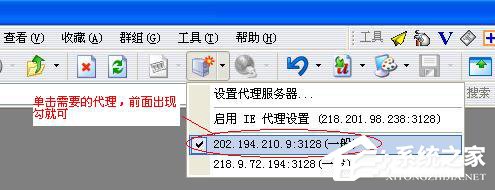
三、GreenBrowser 代理設定

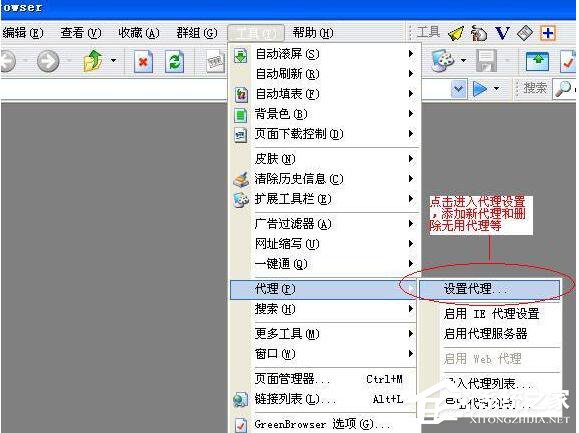
  1. 選項 → Proxy(P) → 設定 Proxy。
  2. 點「插入」新增多組代理備用。
  3. 使用時勾選對應代理,取消勾選即停用。

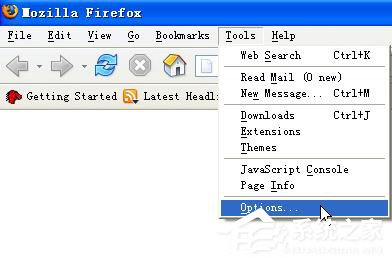
四、Firefox 代理設定

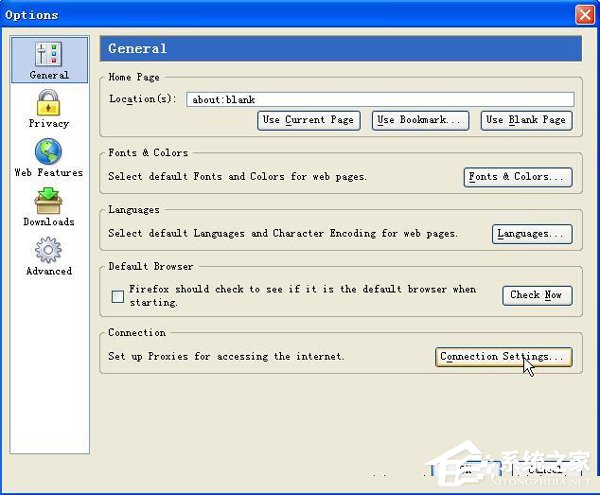
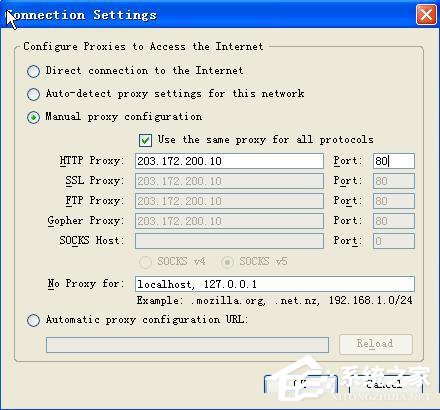
  1. Tools → Options → General → Connection Settings。
  2. 選「Manual proxy configuration」,填入 HTTP Proxy IP 及 Port,勾選「Use this proxy server for all protocols」。
  3. 按確定套用。

補充提醒

  • 免費代理 IP 穩定度低、速度慢,建議優先使用付費或自建代理。
  • IE 設定為系統代理,其他瀏覽器若勾選「使用系統代理」即同步生效,無需重複設定。
  • 設定完成後可至 ip138.com 或 whatismyip.com 驗證 IP 是否已變更。
Copyright © Windows教程網 All Rights Reserved