Windows XP 重灌系統後,聲音、顯示、網路等裝置若無驅動,裝置管理員會出現黃色驚嘆號。本文詳細說明兩種安裝驅動方法:裝置管理員「更新驅動程式嚮導」手動指定驅動資料夾(適用官網下載、光碟解壓驅動),以及第三方驅動工具(驅動精靈/驅動人生)一鍵自動安裝,助您快速完成全系統驅動部署。
方法一:裝置管理員手動指定驅動資料夾(精準、離線可用)
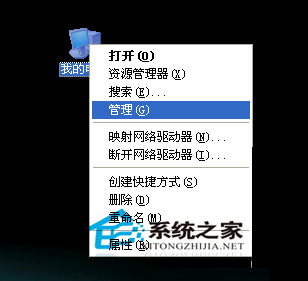
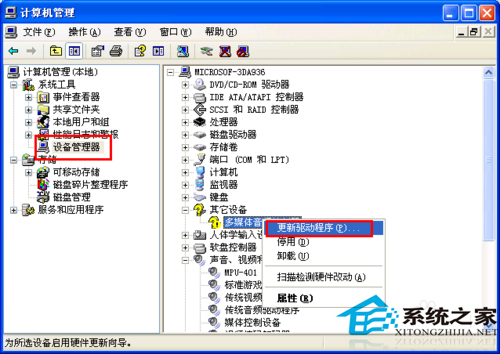
- 右鍵「我的電腦」→「管理」→「裝置管理員」。
- 找到帶黃色驚嘆號的裝置(如「視訊控制器」、「乙太網路控制器」、「多媒體音訊控制器」)→ 右鍵 →「更新驅動程式」。
- 硬體更新嚮導 →「否,暫時不連線」→「下一步」。
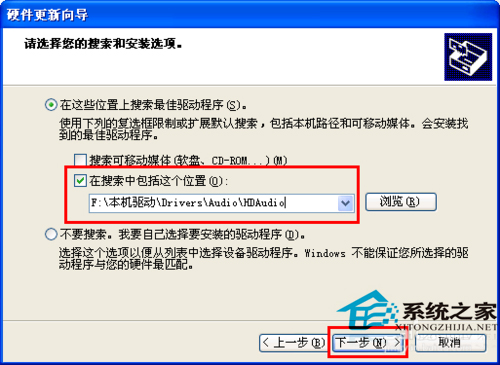
- 選擇「從清單或指定位置安裝 (進階)」→「下一步」。
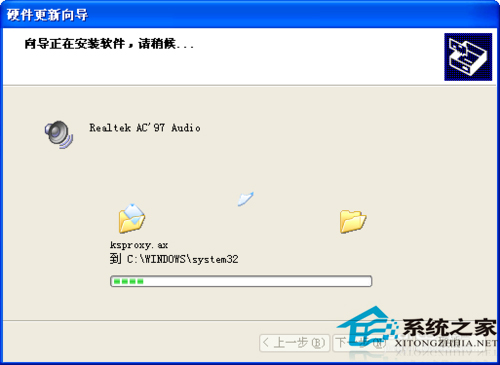
- 勾選「在搜尋時包含這個位置」→「瀏覽」→ 選取驅動程式資料夾(需包含
.inf 檔)→「下一步」。
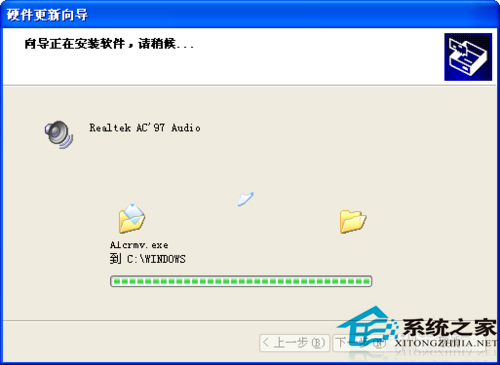
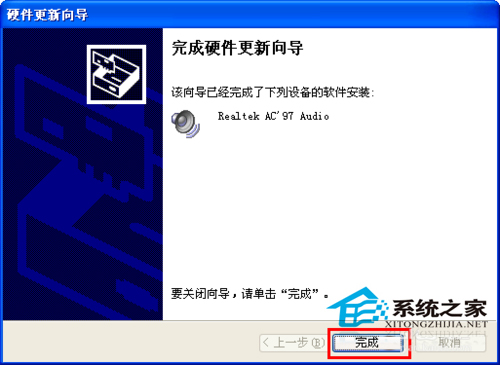
- 系統搜尋匹配驅動 → 安裝完成 →「完成」。
- 重複上述步驟為每個驚嘆號裝置安裝驅動。
方法二:第三方驅動工具一鍵安裝(快速、需網路)
- 下載「驅動精靈」、「驅動人生」、「360 驅動大師」等工具安裝版或單檔版。
- 執行掃描 → 列出缺失/過期驅動 → 點選「一鍵安裝」/「全部更新」。
- 工具自動下載對應驅動並安裝,過程可能需重開機數次。
- 完成後重新開機,裝置管理員應無驚嘆號。
驅動來源準備建議
- 官網下載:主機板/筆電官網支援頁輸入型號 → 下載 XP 版本晶片組、顯示、音效、網卡、USB 3.0 等驅動,解壓縮備份。
- 光碟驅動:隨機光碟通常含所有驅動,複製整個 `Drivers` 資料夾備份。
- 驅動備份工具:重灌前用「Double Driver」、「Driver Magician」備份現有驅動,重灌後還原最精準。
安裝順序建議(依相依性)
- 晶片組驅動
- 大量儲存控制器 (SATA/RAID/AHCI)
- 顯示卡驅動
- 音效卡驅動
- 網卡驅動 (有線/無線)
- 其他:讀卡機、指紋辨識、藍牙、熱鍵驅動等
常見問題
- 指定資料夾後提示「找不到合適驅動」:資料夾無對應裝置
.inf、或驅動版本不支援 XP/32-64位不符。
- 第三方工具誤裝錯誤驅動:導致藍畫面、裝置失效 → 裝置管理員「回復驅動程式」或重裝正確驅動。
- XP 64位驅動極少:優先尋找廠商官網 64位版本,或使用 32位 XP 系統。
掌握手動指定驅動資料夾技巧,配合第三方工具輔助,即可高效完成 WinXP 全系統驅動安裝部署。