升級 CPU、找驅動、查支援清單、買記憶體、BIOS 更新,第一步都要知道主機板確切型號。但主機板型號命名規則繁雜、晶片組名稱易混淆、貼紙位置隱蔽。本文提供 5 大查詢法 (軟體、開機畫面、實體貼紙、條碼、指令)、晶片組與型號關鍵差異對照、升級相容性判斷邏輯,讓你秒懂手中主機板身分。
5 大查詢主機板型號方法
方法一:系統資訊工具 (最快、無需開機)
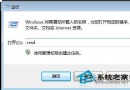
- Win + R →
msinfo32 → 系統摘要 → 基板產品 / 基板製造商 / 基板版本。
- 或 Win + R →
dxdiag → 系統 頁籤 → 系統製造商/型號 (筆電/品牌機準確,DIY 組裝機可能顯示「To be filled by O.E.M.」)。
方法二:第三方硬體偵測軟體 (資訊最全)
- CPU-Z → Mainboard 頁籤 → Manufacturer / Model / Chipset / BIOS Brand/Version/Date。
- HWiNFO64 → Motherboard 區塊 → 型號、版本、序號、晶片組、溫度、電壓、風扇轉速全覽。
- Speccy / AIDA64 同理。
方法三:開機 POST 畫面暫停法 (無系統/無法進桌面適用)
1. 開機 → 畫面出現廠商 Logo/記憶體計數時 → 立即按 Pause/Break 鍵暫停。
2. 畫面最下方/中間通常顯示:
Mainboard: [廠商] [型號] ver: [版本] BIOS: [版本] Date: [日期]
3. 記下型號 → 按任意鍵繼續開機。
方法四:實體主機板貼紙/絲印/條碼 (最權威、需開機殼)
- 絲印型號: PCB 邊緣/CPU 插座旁/記憶體插槽旁/PCIe 插槽旁,白色/黃色字體,如
B550M PRO-VDH、ROG STRIX Z690-A GAMING WIFI D4。
- 白色貼紙標籤: 通常貼在 最後一根 PCI 插槽側邊 (離 CPU 最遠) 或 I/O 面板旁,含 Model / Version / Serial Number / MAC Address。
- 條碼解碼: 條碼前幾碼通常為型號代碼 (各廠編碼規則不同,可搜尋「廠商 條碼 對照」)。
方法五:主機板盒子/發票/訂單/官網註冊
1. 包裝盒側面標籤完整列出型號、版本、序號。
2. 購買發票/電子發票/訂單明細/會員購買紀錄。
3. 廠商官網註冊產品 (需序號) → 會員中心查看已註冊產品型號。
晶片組 ≠ 型號:關鍵差異對照
| 項目 | 晶片組 | 主機板型號 |
|---|
| 定義 | CPU 與周邊溝通的核心邏輯電路 (北橋/南橋整合) | 廠商依晶片組設計的具體產品 SKU |
| 命名 | Intel: Z790, B760, H610 / AMD: X670, B650, A620 | 廠商前綴 + 晶片組 + 定位後綴 (如 MSI MAG B660M MORTAR WIFI) |
| 一對多 | 一個晶片組 → 幾十款主機板型號 | 唯一對應單一產品規格 |
| 決定因素 | CPU 支援清單、PCIe 版本/通道數、USB 版本/數量、超頻能力上限 | 供電相數/元件、散熱模組、I/O 介面、M.2 數量/規格、PCIe 插槽佈局、BIOS 功能、外觀/燈效、保固 |
| 例子 | Intel Z790 | ROG MAXIMUS Z790 HERO, ROG STRIX Z790-F, TUF GAMING Z790-PLUS, PRO Z790-A, MAG Z790 TOMAHAWK... |
知道型號能做什麼?(實戰價值)
- 查 CPU 支援清單: 官網 CPU Support List → 確認支援哪些代號/步進/微碼版本 → 決定升級哪顆 CPU、需不需更新 BIOS。
- 下載精確驅動/BIOS: 避免裝錯晶片組驅動/刷錯 BIOS 導致變磚。
- 買記憶體/QVL 驗證: 官網 Memory QVL → 確認支援頻率/時序/電壓/單雙側顆粒 → 避免相容性藍畫面。
- 查擴充槽/M.2 規格: 確認 PCIe 4.0/5.0、M.2 2280/22110、SATA/PCIe 共用頻寬 → 買對 SSD/顯卡/擴充卡。
- BIOS 更新決策: 讀取版本說明 → 確認新版修復了什麼 (CPU 相容/記憶體相容/安全性/效能) → 決定是否冒險更新。
常見廠商命名規則速查
- ASUS: ROG (頂級) > ROG STRIX (高階) > TUF GAMING (中高) > PRIME (中端) > PRO (商用/入門) > M 系列 (微星/微星? 實為 ASUS 入門) → 晶片組 + 定位字母 (I/E/F/A/P/M) + 功能後綴 (WIFI, D4, D5)。
- MSI: MEG (極致) > MPG (高階) > MAG (中高) > PRO (商用/入門) → 晶片組 + 定位字母 (CARBON, TOMAHAWK, MORTAR, BAZOOKA, EDGE, UNIFY) + 功能後綴。
- GIGABYTE: AORUS (電競) > GAMING (中高) > UD/DS/D (主流/入門) > 晶片組 + 定位字母 (MASTER, ELITE, PRO, ULTRA) + 功能後綴。
- ASRock: Taichi (旗艦) > Phantom Gaming (電競) > Steel Legend (中高) > Pro/Extreme/Phantom/ITX (主流/入門) → 晶片組 + 系列名 + 功能後綴。
主機板型號是 DIY 升級、維修、驅動、BIOS 更新的「身分證」。掌握 msinfo32/CPU-Z、開機 Pause、實體貼紙/條碼、盒子/發票 五大查詢法,分清 晶片組定上限、型號定細節,下次升級 CPU、買記憶體、刷 BIOS,直接上官網對著型號查,零失誤、零浪費、零風險。