Windows XP Windows 7 Windows 2003 Windows Vista Windows 綜合教學 Linux 系統教學
Windows 10 Windows 8 Windows 2008 Windows NT Windows Server 電腦軟體教學

XP系統圖種製作與開啟全攻略:隱藏檔案於圖片中的秘密技巧

編輯:XP 系統應用技巧

為了保護隱私或隱蔽傳輸檔案,許多用戶會將壓縮檔(RAR/7Z)偽裝成普通圖片(JPG),這類檔案通稱「圖種」。圖種外觀與一般圖片無異,可正常預覽;但將副檔名改為 .rar 或 .7z 後,即可用解壓縮軟體取出內部資料。本文詳細介紹兩種製作圖種的方法與開啟步驟。

什麼是圖種?

圖種利用二進位合併指令,將圖片檔與壓縮檔結合成單一 JPG 檔案。檔案頭部保留圖片資訊,尾部附加壓縮資料,因此圖片檢視器只讀取前段顯示圖片,解壓軟體則讀取後段還原檔案。

前置準備

  • Windows 系列作業系統電腦
  • 一張 JPG 格式圖片
  • 壓縮軟體(WinRAR、7-Zip 等),請勿使用 ZIP 格式,否則合成後無法解壓。

方法一:批次檔(.bat)自動合成

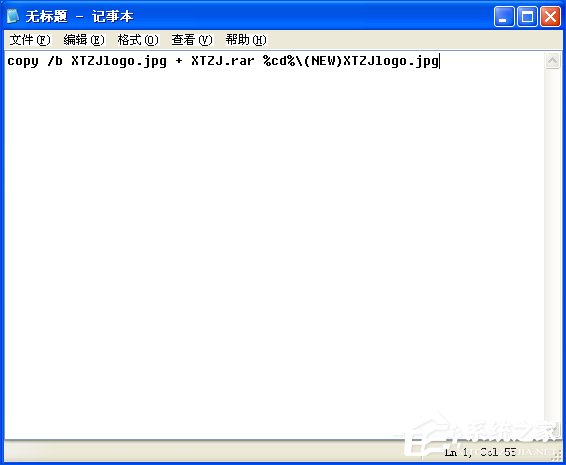
  1. 開啟「記事本」,輸入指令:
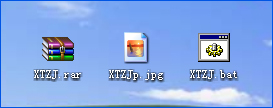
    copy /b 圖片.jpg + 壓縮.rar %cd%\圖種檔案.jpg
    (檔名請依實際情況修改,勿含中文與空格)
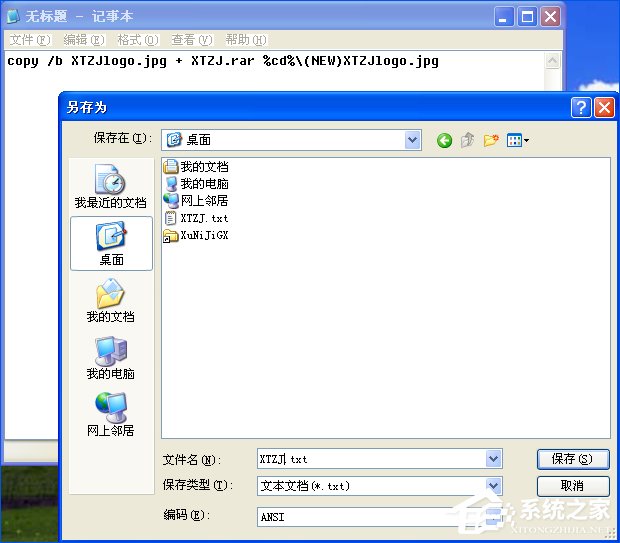
  2. 另存為桌面上的 make.bat(副檔名需為 .bat)。
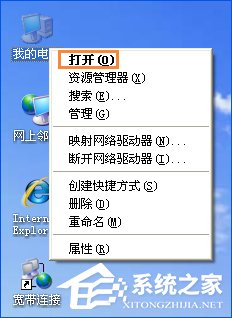
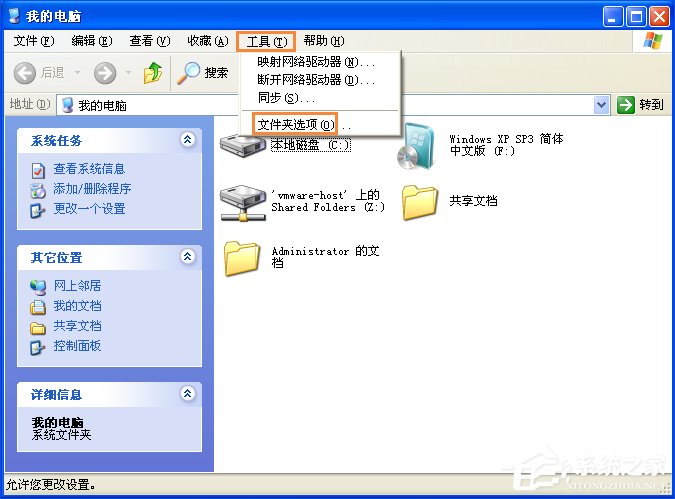
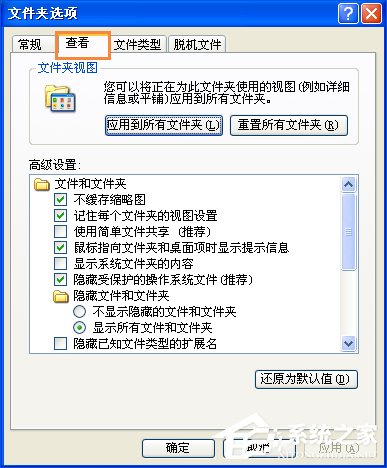
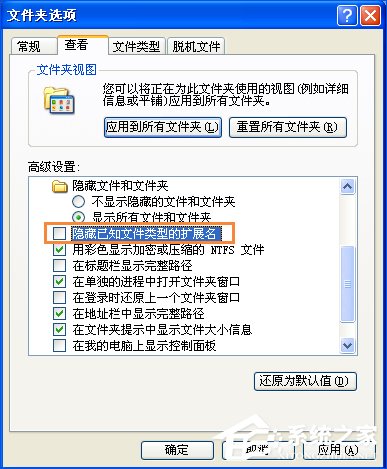
  3. 開啟「我的電腦」→「工具」→「資料夾選項」→「檢視」,取消勾選「隱藏已知檔案類型的副檔名」。
  4. 將原始圖片(重命名為 圖片.jpg)與壓縮檔(重命名為 壓縮.rar)放在與 .bat 同一資料夾。
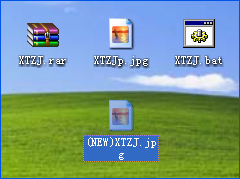
  5. 雙擊執行 make.bat,同資料夾即會產生 圖種檔案.jpg。

方法二:命令提示字元(CMD)手動合成

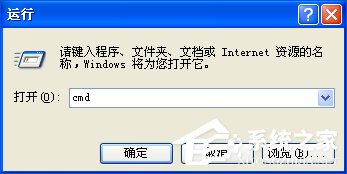
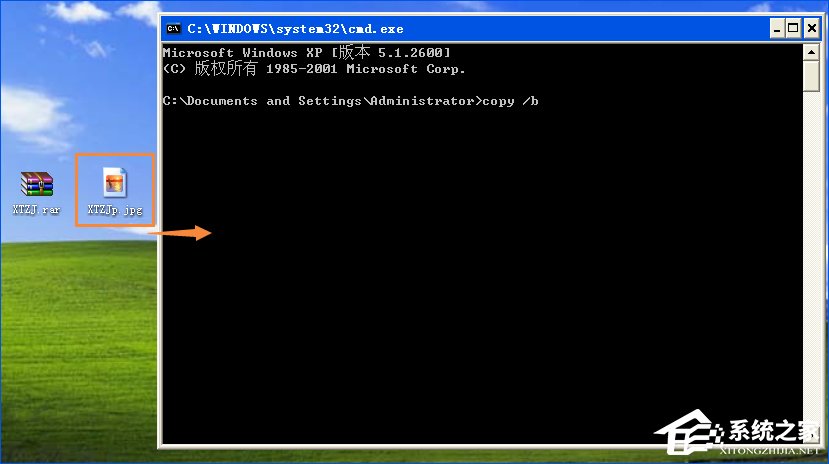
  1. 按 Win+R 輸入 cmd 開啟命令提示字元。
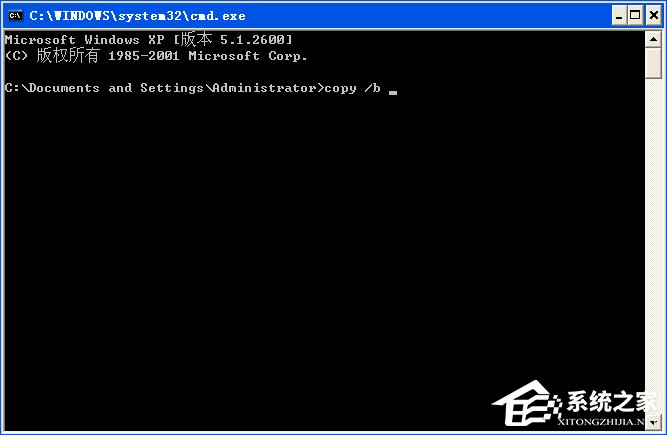
  2. 輸入 copy /b (注意尾端有空格)。
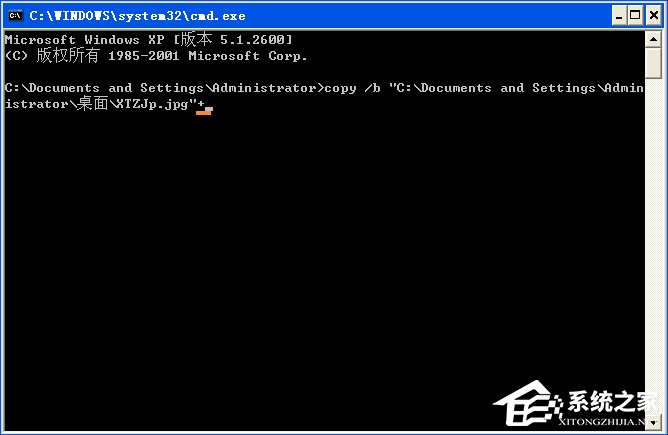
  3. 將準備好的圖片拖入視窗,路徑自動填入。
  4. 輸入 + 並加空格。
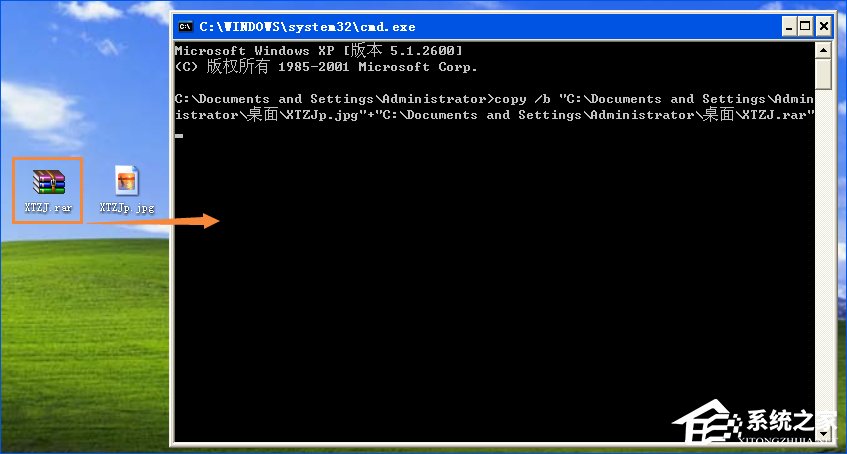
  5. 將壓縮檔拖入視窗。
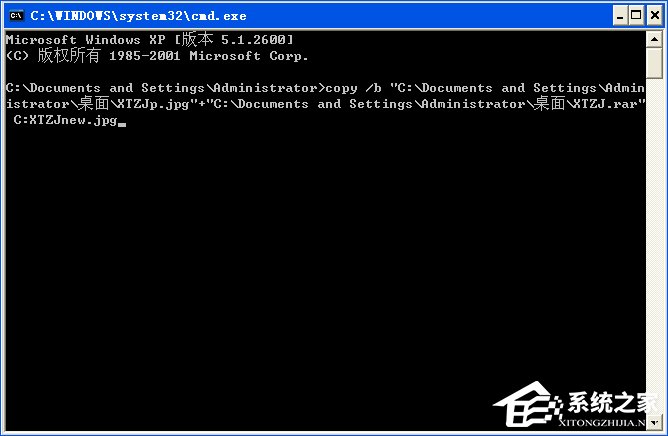
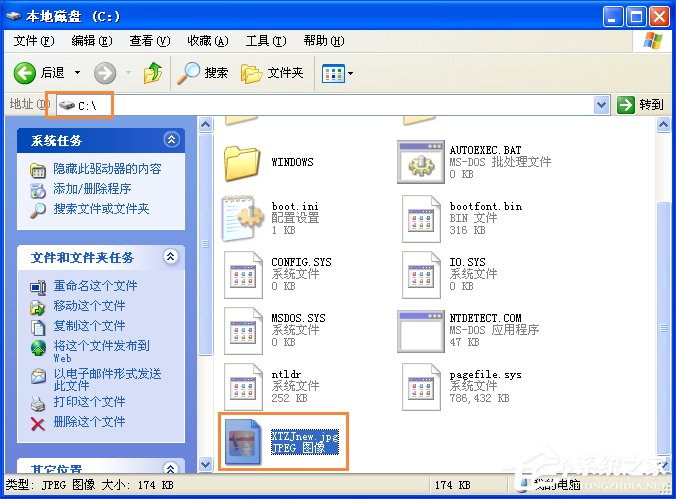
  6. 輸入空格及輸出路徑與檔名,例如 C:\圖種.jpg。
  7. 按 Enter 執行,至 C 槽根目錄查看產生的圖種檔案。

如何開啟圖種取出檔案?

  1. 確認已顯示副檔名(參考方法一步驟3)。
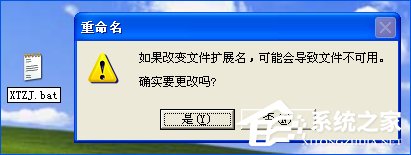
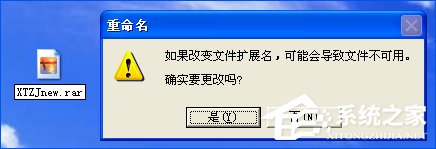
  2. 將圖種檔案副檔名從 .jpg 改為 .rar(若壓縮格式為 7z 則改為 .7z)。
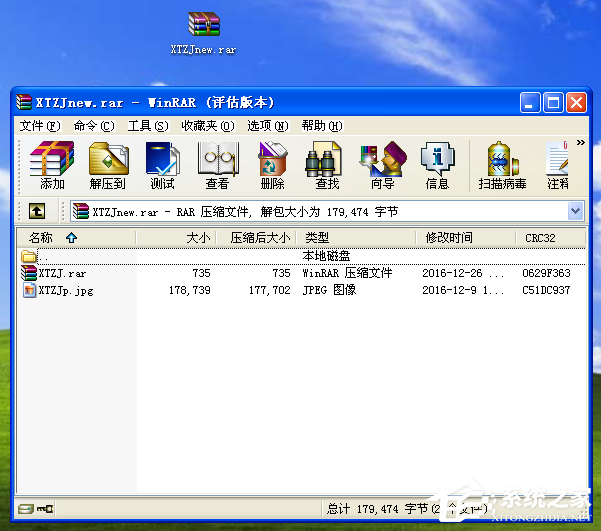
  3. 以解壓縮軟體開啟並解壓,即可取得隱藏資料。

注意: ZIP 格式無法製作可用的圖種,請務必使用 RAR 或 7Z 壓縮。

Copyright © Windows教程網 All Rights Reserved