Windows XP 原生檔案總管無法一鍵匯出資料夾下所有檔案名稱清單。免費強大的雙窗格檔案管理器 Total Commander (TC) 不僅支援豐富的檔案操作,更能透過 Ctrl+B (分支檢視)、Ctrl+A (全選)、複製檔名到剪貼簿 等組合鍵,在幾秒鐘內產生含完整路徑或純檔名的清單,並可搭配 CatalogMaker 外掛 直接輸出格式化的 .lst 文字檔。
基本操作流程 (無需外掛)
- 安裝 Total Commander,開啟主視窗。
- 左/右窗格切換至目標資料夾 (如
C:\Windows\System32)。
- 若需過濾檔案類型:選單「顯示」→「檔案顯示」→ 勾選「僅執行檔」(*.exe, *.bat, *.cmd...) 或「自訂」輸入副檔名過濾條件。
- 按 Ctrl+B 進入「分支檢視」,遞迴列出所有子資料夾符合條件的檔案。
- 按 Ctrl+A 全選清單。
- 選單「標記」→ 「複製檔名到剪貼簿」 (僅檔名) 或 「複製完整路徑到剪貼簿」 (含路徑)。
- 貼上至記事本/Excel/文字編輯器即得完整清單。
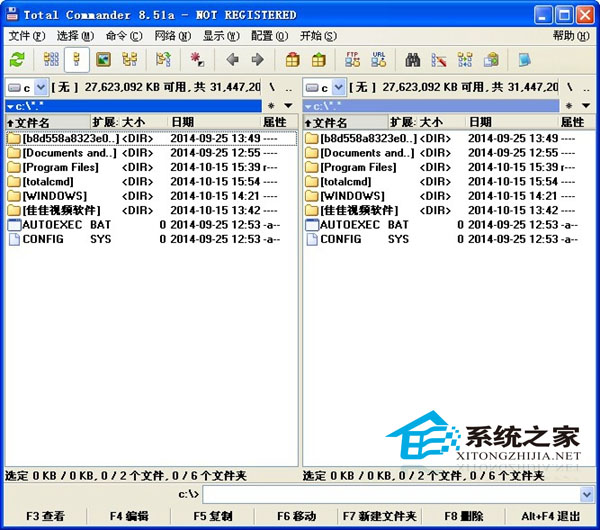
圖:Total Commander 主視窗
進階:CatalogMaker 外掛輸出格式化 .lst 檔
- 下載
catalogmaker.zip (官方外掛頁),解壓取出 CatalogMaker.wcx 放入 TC安裝目錄\Plugins\Packer。
- 在 TC 中選中目標檔案 → 工具列「壓縮」圖示 (或 Alt+F5)。
- 封存格式選擇 lst → 點擊「設定」 → 勾選所需欄位 (檔名、大小、日期、時間、屬性、路徑...)、排序方式。
- 確定 → 指定輸出路徑 → 即得結構化
.lst 文字檔,可直接用記事本/Excel 開啟分析。
常用熱鍵速查
| 熱鍵 | 功能 |
|---|
| Ctrl+B | 分支檢視 (遞迴列出子資料夾檔案) |
| Ctrl+M | 標記/取消標記檔案 (空白鍵同功能) |
| Ctrl+A | 全選/取消全選 |
| Alt+F5 | 壓縮/封存對話框 |
| Alt+F6 | 解壓縮對話框 |
| Ctrl+PgDn | 進入壓縮檔/目錄 |
為何選 Total Commander?
- 🆓 免費試用 (共用軟體),功能無閹割。
- ⚡ 雙窗格操作,複製/移動/比對極致高效。
- 🔧 高度可客製化:工具列、選單、熱鍵、檔案關聯、外掛 (WCX/WFX/WLX/LNG)。
- 📦 內建 FTP、壓縮檔 (ZIP/RAR/7Z/TAR/GZ) 直接瀏覽/操作,無需解壓。
- 🔍 強大搜尋:支援正規表示式、檔案內容搜尋、重複檔案尋找。
Windows XP 缺少的「匯出檔案清單」功能,Total Commander 用幾個熱鍵就能完美補齊。不管是整理系統目錄、稽核程式安裝檔、還是製作軟體清單報表,TC 都是 XP 使用者不可或缺的瑞士刀。