Windows XP 安裝 .NET Framework 4.0/3.5 SP1 失敗,常見錯誤碼 0x80070643、0x800F0906、1603 等。核心原因通常是 Windows Update 元件卡住、SoftwareDistribution 資料夾損壞,或登錄 HKEY_LOCAL_MACHINE\SOFTWARE\Microsoft\Internet Explorer\Main 權限不足導致安裝程式無法寫入必要鍵值。以下三步驟可解決 90% 以上安裝失敗案例。
cmd → net stop WuAuServ%windir% → 將 SoftwareDistribution 重命名為 SoftOldnet start WuAuServ (服務會自動重建乾淨的 SoftwareDistribution)regedit → 定位 HKEY_LOCAL_MACHINE\SOFTWARE\Microsoft\Internet Explorer\MainMain → 「權限」→ 確認 Administrators、SYSTEM 擁有「完全控制」→ 勾選允許 → 確定。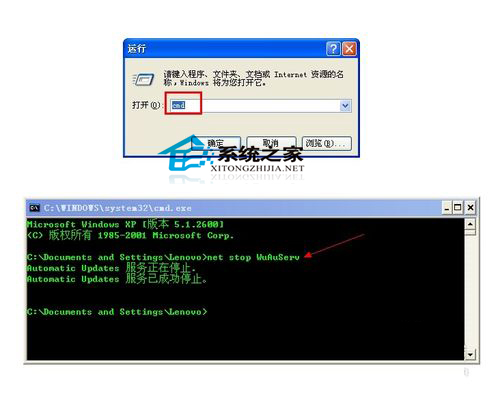
圖 1:停止 Windows Update 服務
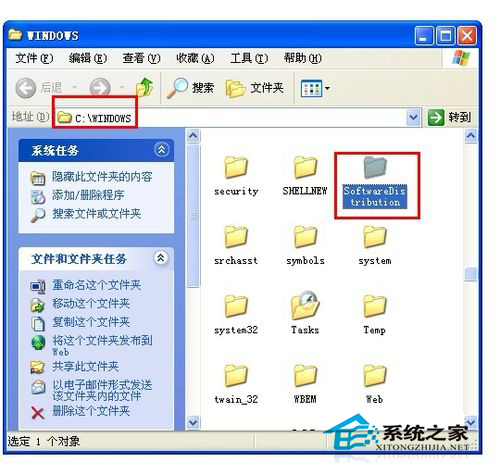
圖 2:重命名 SoftwareDistribution 資料夾
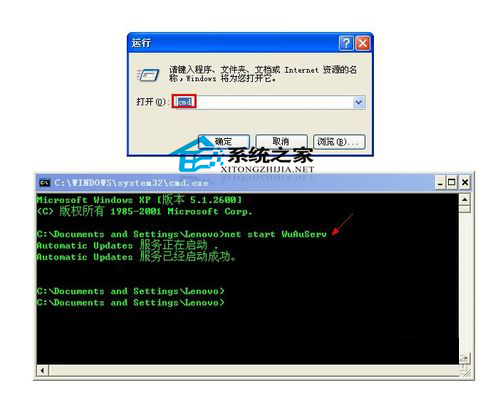
圖 3:重新啟動服務
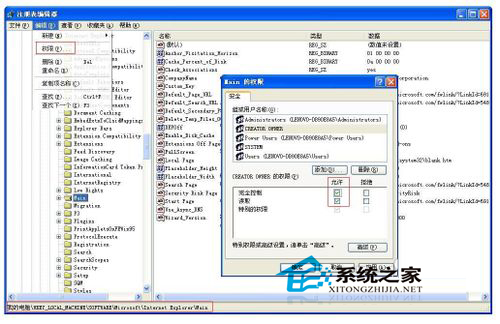
圖 4:給予 Main 鍵值完全控制權限

圖 5:離線安裝 .NET Framework 4.0
| 步驟 | 解決的核心問題 |
|---|---|
| 重命名 SoftwareDistribution | 清除損壞的更新快取、重設元件狀態,避免安裝程式呼叫 WU 失敗 |
| 修正 IE Main 權限 | .NET 安裝程式需寫入 IE 版本資訊至該鍵值,權限不足導致 1603/0x80070643 |
| 離線安裝包 | 避免網路不穩導致下載中斷、檔案校驗失敗 |
%windir%\Microsoft.NET\Framework\v4.0.30319\SetupLogs 詳細錯誤日誌。C:\Windows\Microsoft.NET。.NET Framework 在 XP 上安裝失敗多半是環境髒亂而非相容性問題。重設 WU 元件 + 修正登錄權限 + 離線安裝,三招組合拳通常能一次搞定,省去重灌系統的麻煩。
Windows 記事本隱藏技巧 5 選:自動記時、自動換行、熱鍵呼叫、瀏覽網頁特效、純文字過濾
WinXP 快速顯示桌面兩大招:Win+D 鍵盤捷徑、工作列右鍵選單
WinXP 設定共享密碼完整教學:停用簡單共享、建立帳號、配置權限、解決「無法存取」錯誤
WinXP 玩 LOL 登入出現 Null 錯誤?五大排查方案恢復遊戲體驗
WinXP 無法刪除視頻文件(提示正在被使用)?註銷 shmedia.dll 釋放預覽佔用
WinXP隱藏實用技巧大公開:系統資訊、快速刪除、撤銷鍵與上網隱私保護
WinXP 桌面圖示有白底/藍底怎麼去除?七步驟徹底修復:鎖定 Web 項目、視覺效果陰影、桌面 Web 分頁、註冊表 ListviewShadow、重註冊 shimgvw.dll