Windows 內建「系統還原」雖方便,但長期開啟會佔用大量磁碟空間,且無法選擇性備份。本文教您關閉系統還原釋放空間,並完整介紹使用 Ghost (在 WinPE 環境下) 進行系統分區映像備份與還原,操作更彈性、還原更乾淨。
一、關閉 Windows 7 系統內建備份與還原 (釋放空間)
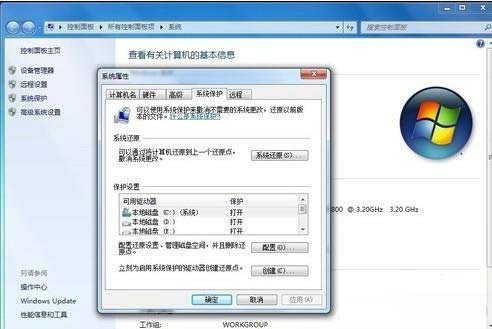
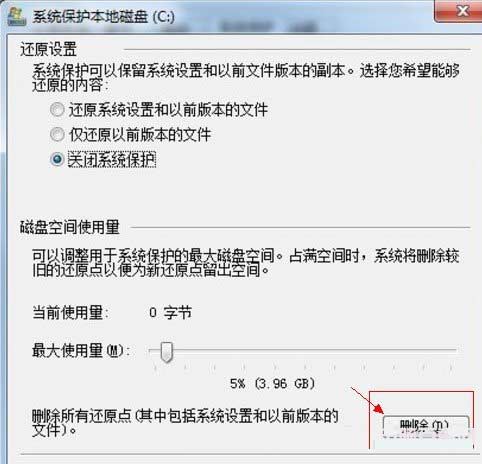
- 右鍵「電腦」→「內容」→「系統保護」。
- 「保護設定」選擇系統槽 (通常 C:) → 「設定」。
- 選擇「關閉系統保護」→ 「刪除」移除所有還原點 → 「確定」。
- 確認關閉,系統槽將釋放數 GB 空間。

二、Ghost 系統備份完整操作 (WinPE 環境)
前置準備
- 可開機 USB/光碟含 WinPE (如老毛桃、微軟官方 WinPE、Hiren's BootCD)。
- 目標備份儲存槽位 (非系統槽) 需有足夠空間 (至少系統已用空間 1.5 倍)。
Ghost 介面關鍵選項說明
| 選項 | 說明 |
|---|
| Local | 本機操作,對本機硬碟進行備份/還原 |
| Partition | 分區層級操作 (備份單一分區) |
| To Image | 備份至映像檔 (.gho) |
| From Image | 從映像檔還原 |
| Peer to peer | 點對點網路複製分區 |
| GhostCast | 多播/廣播網路部署 |
備份步驟 (Local → Partition → To Image)
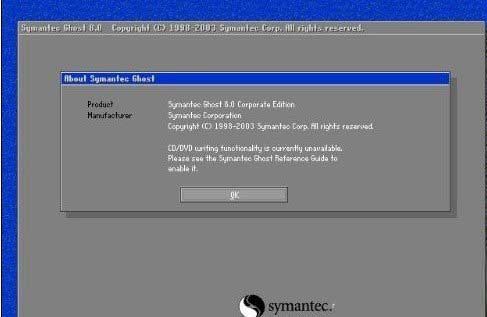
- 進入 WinPE,啟動 Ghost,按 Enter 進入主選單。
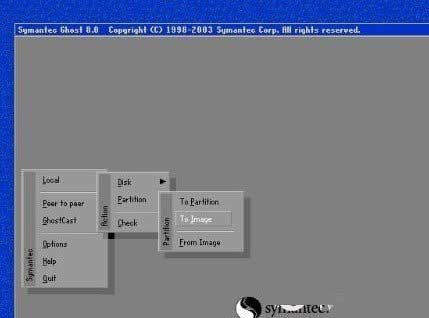
- 選擇 Local → Partition → To Image。
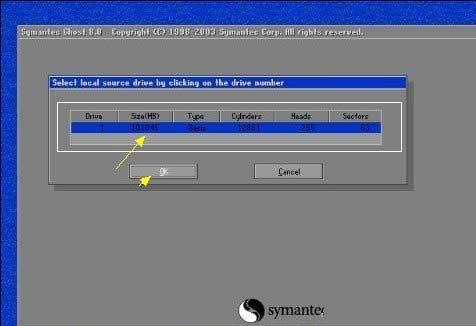
- 選擇來源硬碟 (通常第 1 顆) → Enter。
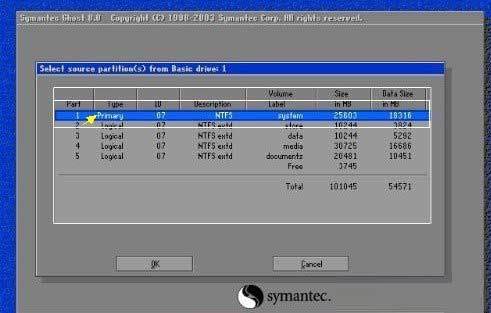
- 選擇來源分區:必選系統分區 (C:),特徵為
Primary、通常為第一項 → Enter。
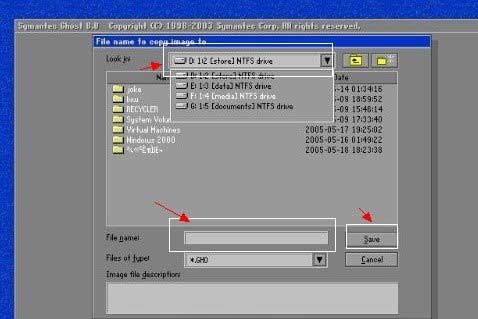
- 選擇映像檔儲存位置:非系統槽 (如 D:、E:、外接硬碟),輸入檔名 (如
WinXP_Backup.gho) → 「Save」。
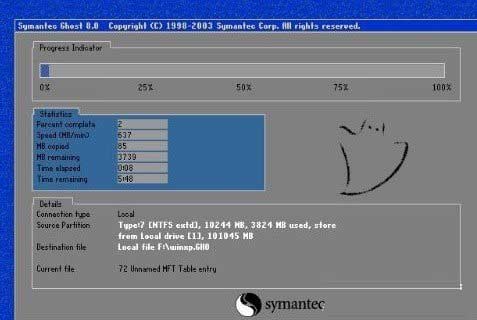
- 確認壓縮等級 (建議 High) → 「Proceed」→ 「Yes」開始備份。
- 進度條跑完 → 「Continue」→ 選擇重開機或繼續 PE 操作。
還原步驟 (Local → Partition → From Image)
- 同樣進入 WinPE 啟動 Ghost。
- 選擇 Local → Partition → From Image。
- 選擇映像檔所在硬碟 → 選擇
.gho 檔案 → Enter。
- 選擇目標分區 (覆蓋 C:) → 確認無誤後 「Yes」開始還原。
- 完成重開機即可進入還原後的系統。
Ghost vs 內建還原點 比較
| 特性 | Ghost 映像備份 | 系統內建還原點 |
|---|
| 備份內容 | 整個分區 (含 OS、程式、設定) | 僅系統檔案、註冊表、部分設定 |
| 空間佔用 | 較大 (可壓縮),可存放非系統槽 | 固定佔用系統槽空間,易導致 C 槽爆滿 |
| 還原乾淨度 | 完全還原至備份時狀態 | 可能殘留惡意程式、驅動衝突 |
| 操作環境 | 需 WinPE/DOS (離線) | 線上即時建立/還原 |
| 選擇性備份 | 可僅備份系統分區 | 無法選擇,全系統自動 |
結語
建議策略:平時關閉系統還原釋放空間,定期 (如每月/重大變更前) 使用 Ghost 製作完整系統映像備份。遇到系統崩潰、中毒、更新失敗,十分鐘內還原乾淨系統,為最佳災難恢復方案。