IP 位址衝突、網路設定錯誤或需固定 IP 進行伺服器架設時,都需要手動變更 IP 位址。Windows XP 提供圖形介面與命令列兩種方式設定靜態 IP 或切換回 DHCP 自動取得。本文詳細說明透過「網路連線」內容頁面與工作列網路圖示兩種進入點的完整設定步驟。
方法一:透過「網路連線」設定
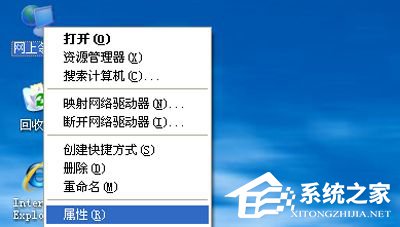
- 右鍵桌面「網路鄰居」 → 「內容」(或控制台 → 「網路連線」)。
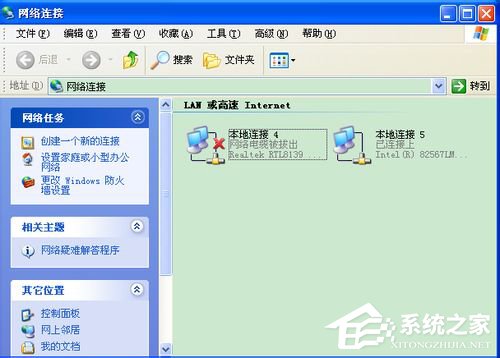
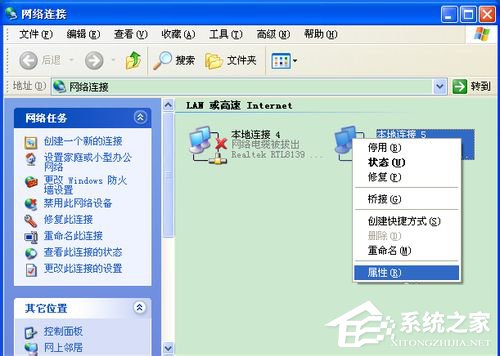
- 右鍵「區域連線」(或對應的連線名稱) → 「內容」。
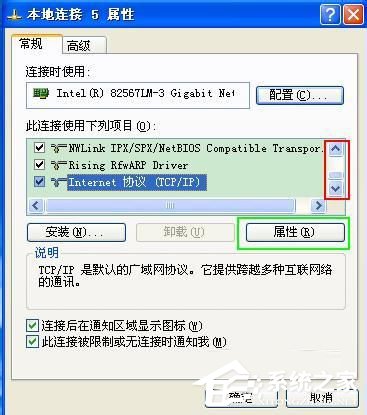
- 選取「Internet 通訊協定 (TCP/IP)」 → 「內容」。
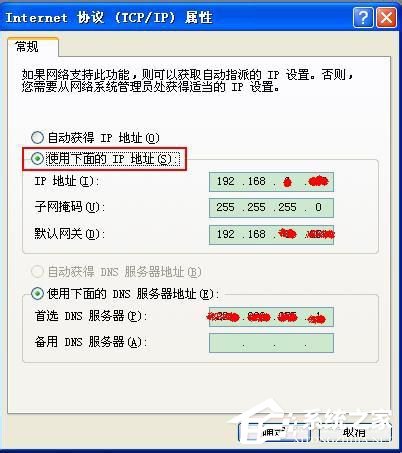
- 選擇「使用下列 IP 位址」,填入:
- IP 位址:例 192.168.1.100
- 子網路遮罩:255.255.255.0(通常自動帶入)
- 預設閘道:例 192.168.1.1(路由器 IP)
- 慣用/備用 DNS:8.8.8.8 / 8.8.4.4 或 ISP 提供
- 點選「確定」套用設定,關閉所有視窗生效。
方法二:透過工作列網路圖示快速進入
- 雙擊工作列右下角雙電腦圖示(區域連線狀態)。
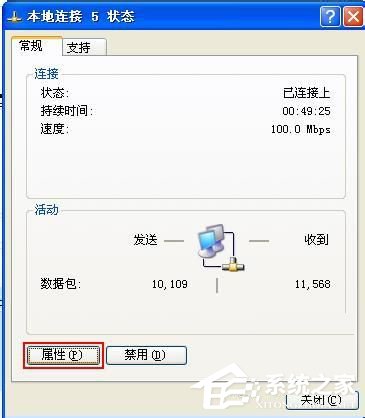
- 點選「內容」按鈕,後續步驟同方法一第 3 步起。
切換回自動取得 IP (DHCP)
在「Internet 通訊協定 (TCP/IP) 內容」中,選擇「自動取得 IP 位址」與「自動取得 DNS 伺服器位址」,確定即可。
命令列快速切換(進階)
- 釋放並更新 IP:
ipconfig /release → ipconfig /renew
- 查看目前設定:
ipconfig /all
設定完成後,建議開啟瀏覽器測試網路連線,或使用 ping 閘道IP 驗證區域網路暢通。