Windows XP Windows 7 Windows 2003 Windows Vista Windows 綜合教學 Linux 系統教學
Windows 10 Windows 8 Windows 2008 Windows NT Windows Server 電腦軟體教學

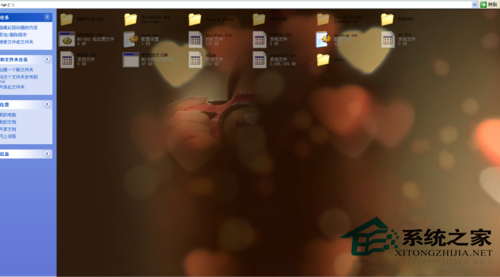
WinXP 自定義磁盤分區背景圖片,告別單調白色背景

編輯:XP 系統應用技巧

WinXP 打開磁盤分區默認白色背景單調刺眼,實際上通過 desktop.ini 配置文件即可為任意分區設置自定義背景圖片,營造個性化文件瀏覽體驗。本文分享具體操作方法。

實現原理

Windows 資源管理器讀取文件夾根目錄下的 desktop.ini 文件,根據其中的 IconArea_Image 指定背景圖片路徑。需將目標文件夾設置為「系統屬性」或「只讀屬性」才能生效。

操作步驟

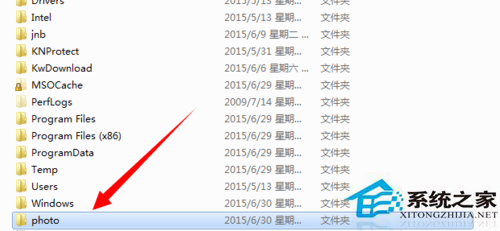
  1. 準備圖片:在目標分區根目錄創建文件夾(如 D:\Photos),存放準備好的背景圖片(建議 BMP/JPG,分辨率匹配常用視圖模式)。
  2. 創建 desktop.ini:在分區根目錄(如 D:\)新建文本文檔,命名為 desktop.ini,內容如下:
[.ShellClassInfo]
IconArea_Image=Photos\background.jpg
ConfirmFileOp=0
  1. 設置文件夾屬性觸發生效:
    對分區根目錄執行:
    attrib +s +h D:\desktop.ini(設置系統+隱藏屬性)
    attrib +r D:\(設置分區根目錄只讀屬性,關鍵步驟)
  2. 刷新查看效果:關閉資源管理器窗口重新打開該分區,背景圖片應已生效。

磁盤默認白色背景

創建存放圖片文件夾

放入背景圖片

進階技巧與注意事項

  • 圖片路徑:相對路徑相對分區根目錄,也可用絕對路徑;建議圖片放在隱藏文件夾避免誤刪。
  • 視圖模式:背景僅在「縮略圖」「圖標」「平鋪」等圖形視圖模式下顯示,「詳細信息」「列表」模式無背景。
  • 子文件夾繼承:子文件夾無自身 desktop.ini 時會繼承父文件夾背景;若需不同背景,在子文件夾創建各自 desktop.ini。
  • 恢復默認:刪除 desktop.ini 並取消根目錄只讀屬性(attrib -r D:\)。
  • 系統分區 C:\:不建議修改,可能干擾系統文件顯示;數據分區 D:/E: 等隨意折騰。

幾行配置即可賦予磁盤分區專屬視覺風格,結合資源管理器「查看」→「自定義此文件夾」向導也能圖形化完成,讓文件管理更有樂趣。

Copyright © Windows教程網 All Rights Reserved