硬碟安裝(Hard Disk Install)是無光碟機/USB 隨身碟時的經典安裝法。本文提供從備份資料、BIOS 開機順序、安裝精靈每個畫面、驅動安裝到桌面圖示還原的完整流程。
D:\XPSETUP)。winnt32.exe /syspart:c: /tempdrive:c: /makelocalsource)。Award BIOS 4.51PG:
Del 進 BIOS → BIOS FEATURES SETUP → BOOT SEQUENCE → CD-ROM, C, A → F10 儲存離開。
Award BIOS 6.0:
Del → Advanced BIOS Features → First Boot Device → CDROM → F10 儲存離開。
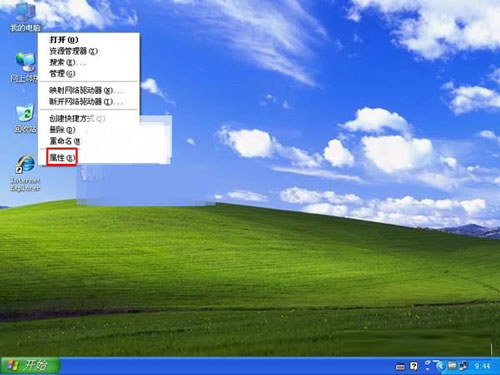
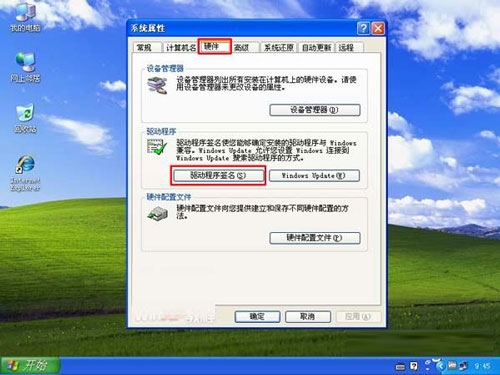
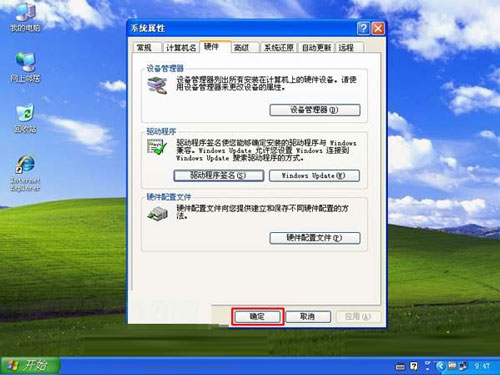
桌面右鍵「我的電腦」→ 內容 → 硬體 → 裝置管理員 → 黃色驚嘆號/問號裝置 → 右鍵「更新驅動程式」→ 選「自動搜尋」或指定下載驅動路徑。直到無警告圖示為止。
桌面右鍵 → 內容 → 桌面 →「自訂桌面」→ 勾選「我的電腦」、「網路鄰居」、「我的文件」等 → 確定。
依需求執行:虛擬記憶體移動、關閉系統還原、關閉自動更新、關閉防火牆(裝第三方)、啟用 DMA、磁碟清理。
硬碟安裝核心關鍵:備份資料、BIOS 開機順序、第二次重開機不按鍵、驅動逐個搞定。現代環境建議改用 USB 隨身碟安裝(Rufus/Ventoy 製作),更快、更穩、支援 UEFI。
WinXP 玩 DNF 出現「圖表系統組建失敗」?三步驟修復顯卡驅動與 DirectX
WinXP IE 無法開啟網站提示「已終止作業」?十一步驟完整修復教學
WinXP 進桌面後突然黑屏幾秒?英特爾顯卡驅動 igfxpers 作祟,登錄檔與 msconfig 雙重禁用
路由器邁入無線化新紀元:802.11ac 與 60GHz 技術前瞻
關閉 Windows 檔案保護 (WFP) 兩大標準法:群組原則與 SFC 掃描修復
Windows 加入網域完整條件清單:DNS、SID、NetBIOS、服務、用戶端設定逐項排查