Word 表格同樣支援自動編號,不需逐格手動輸入。本文示範三步快速套用編號、自訂編號格式、跨文件借用 Excel 表格樣式,大幅提升排版效率。
基本操作:套用內建編號
- 選取需編號的儲存格範圍(如第一欄 7 列)。
- 功能區「首頁」→ 「段落」群組 → 「編號」下拉箭頭 → 選擇樣式(1., a., (1) 等)。
- 或右鍵選取儲存格 → 「項目符號與編號」→ 「編號」索引標籤 → 選樣式 → 確定。
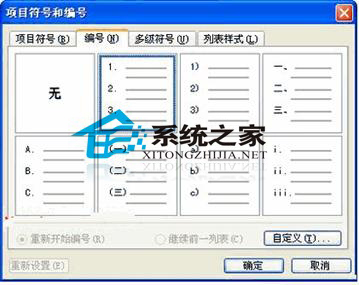
進階:自訂編號格式
- 在「編號」對話框點選任一樣式 → 「自訂」。
- 「編號格式」可輸入前綴/後綴(如
項次-1、第 1 條)。
- 「起始編號」可設非 1(如 101)。
- 「編號位置」調整縮排與間距。
跨文件借用 Excel 表格樣式
- 同時開啟目標 Word 文件與來源 Excel 檔案。
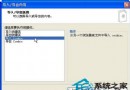
- Word 功能區「首頁」→ 「樣式」群組右下角展開鈕 → 「管理樣式」→ 「匯入/匯出」→ 「合併」。
- 在「合併樣式」對話框選取開啟的 Excel 檔案 → 確定,樣式即複製至 Word。
小技巧:取消自動套用編號
- 輸入編號後按 Ctrl+Z 或 Alt+Backspace 取消自動格式。
- 或「檔案」→ 「選項」→ 「校對」→ 「自動更正選項」→ 「輸入時自動套用格式」取消勾選「自動編號清單」。
掌握 Word 表格編號與樣式借用,報價單、試卷、清單排版不再手忙腳亂。