顯示卡故障直接影響畫面輸出與系統穩定。本文整理六大典型故障現象、成因判斷與分級解決方案,從驅動重裝到硬體更換,步步為營。
故障一:花屏/解析度錯誤 → 驅動/解析度不支援
- 進入安全模式(F8)→ 顯示設定降為 16 色/800×600 → 套用重開機。
- 裝置管理員移除顯示卡驅動 → 重開機自動重裝或手動安裝官網最新驅動。
- 或純 DOS 下編輯
SYSTEM.INI:display.drv=vga.drv 進入 Windows 再更新驅動。
故障二:開機無顯示(一長兩短蜂鳴) → 接觸不良/插槽故障/記憶體共用顯存
- 重新插拔顯示卡,清潔金手指(橡皮/酒精)。
- 嘗試換 PCIe x16 插槽(若主機板多插槽)。
- 整合顯示卡機型:確認第一記憶體插槽已插記憶體(共用系統記憶體當顯存)。
故障三:隨機死機 → 不相容/接觸不良/供電不足
- 主機板 BIOS 更新至最新版(改善相容性)。
- 檢查顯示卡補充電源接頭(6/8-pin)是否牢固,電源供應器瓦數是否足夠。
- 移除其他擴充卡測試排除衝突。
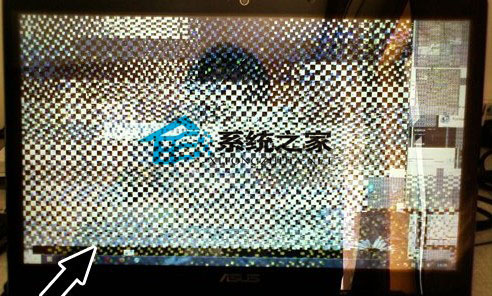
故障四:螢幕異常雜點/圖案 → 顯存損壞/接觸不良
- 清潔金手指、重新插拔。
- 若為獨立顯存顆粒損壞,唯有更換顯示卡。
故障五:驅動安裝失敗/版本衝突
- 使用 DDU (Display Driver Uninstaller) 完整移除舊驅動(含登錄)。
- 安裝對應作業系統版本的 WHQL 認證驅動,避免 Beta 版。
故障六:過熱降頻/關機 → 散熱失效
- 清理散熱鰭片灰塵、更換導熱膏/導熱墊。
- 調整機殼風道、加裝機殼風扇。
- MSI Afterburner 設定風扇曲線主動散熱。
診斷流程建議
- 軟體層:DDU 重裝驅動 → 降低解析度/關閉加速測試。
- 硬體層:重新插拔/清潔金手指 → 換插槽 → 換電源/主機板交叉測試。
- 確認硬體損壞 → 保固維修或更換。
系統化排查,避免誤判導致不必要更換成本。