選購或評估二手電腦時,需親自查看硬體配置。XP 系統內建工具即可完整檢視 CPU、記憶體、硬碟、光碟機、顯卡及所有裝置資訊。
方法一:系統內建工具(無需安裝軟體)
1. CPU 與記憶體
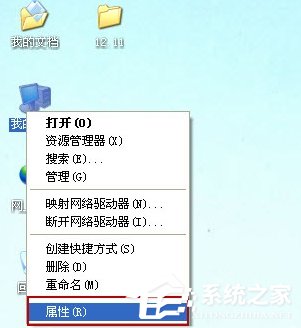
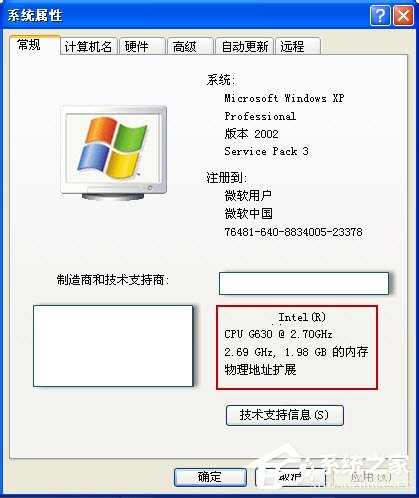
- 右鍵「我的電腦」→「內容」。
- 「一般」頁籤即可看到 CPU 型號、時脈、核心數、記憶體容量。
2. 硬碟與光碟機
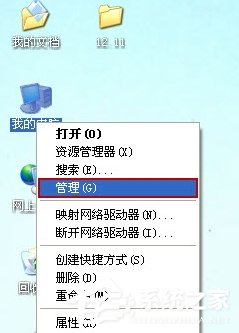
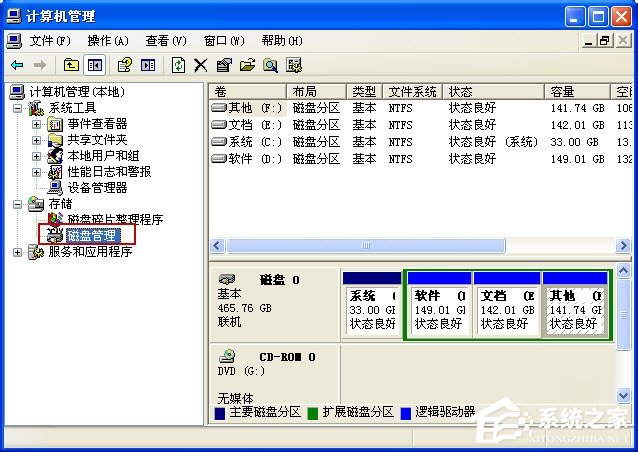
- 右鍵「我的電腦」→「管理」→ 「磁碟管理」。
- 右側顯示各分割區容量、檔案系統、光碟機型號(DVD/RW 等)。
3. 顯示卡
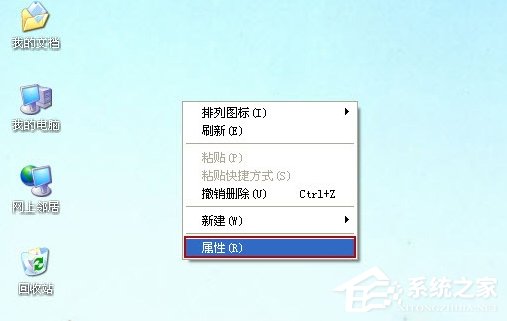
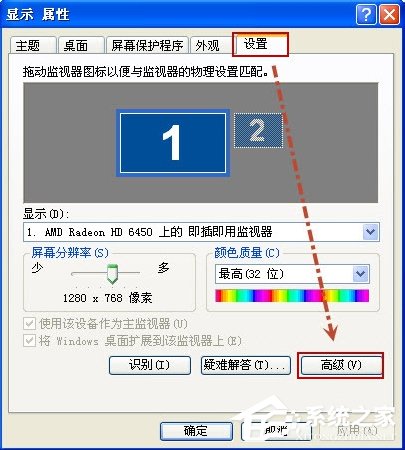
- 桌面右鍵 → 「內容」→ 「設定」頁籤 → 「進階」。
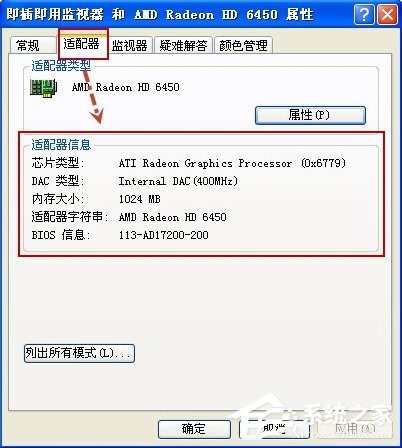
- 「介面卡」頁籤顯示顯示卡名稱、晶片類型、記憶體大小、驅動程式版本。
4. 所有硬體裝置
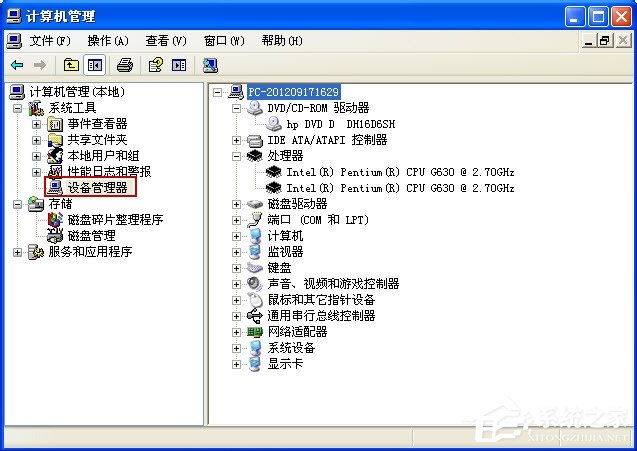
- 「電腦管理」→ 「裝置管理員」,展開各分類查看完整硬體清單。
方法二:第三方檢測軟體(資訊更詳細)
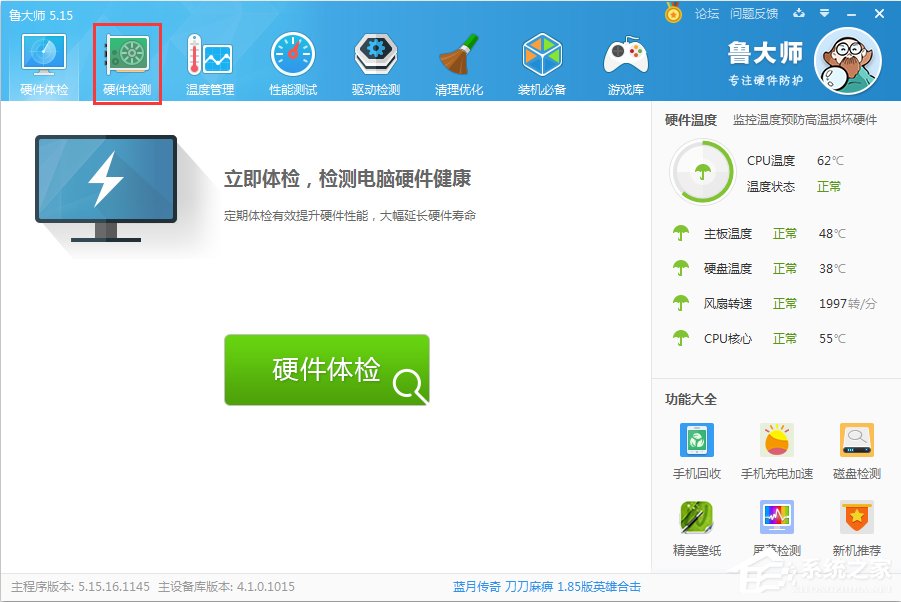
- 下載安裝「魯大師」等硬體檢測工具。
- 點擊「硬體偵測」→ 「重新掃描」獲取最新資訊。
- 左側導覽可查看 CPU、主機板、記憶體、顯卡、硬碟、感應器溫度等詳細參數。
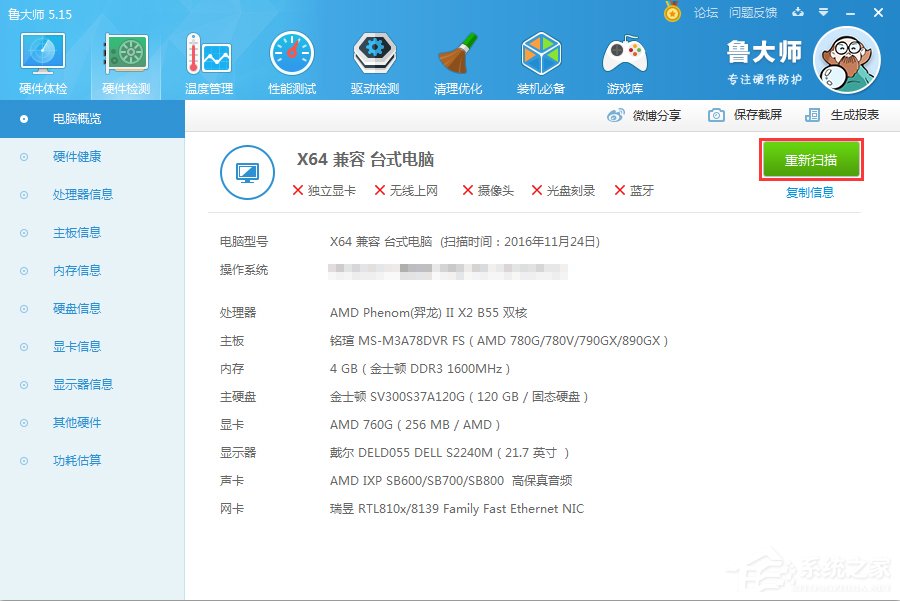
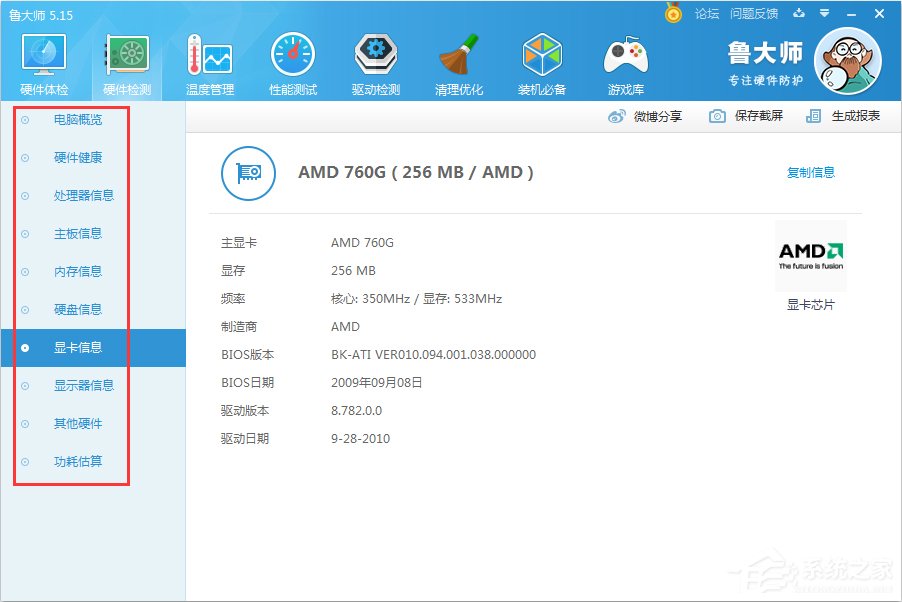
內建工具適合快速確認核心規格;第三方軟體適合深度評估效能、溫度、穩定性。選購電腦建議兩者配合使用。