硬碟出現讀取緩慢、異音、藍畫面 Sector not found、格式化卡住、開機自動 Scandisk 等徵兆,疑似壞軌。修復分兩類:
一、邏輯壞軌 (軟體層面標記錯誤)
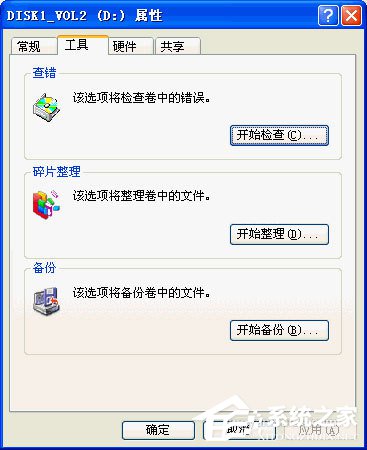
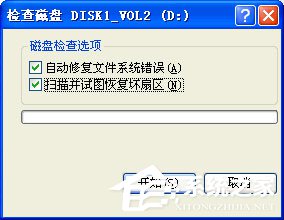
- Windows 內建工具:我的電腦 → 磁碟右鍵「內容」→「工具」→「立即檢查」→ 勾選「自動修復檔案系統錯誤」「掃描並修復壞扇區」→ 開始。
- DOS 下
Scandisk 更徹底:逐軌掃描、標記壞軌、防止系統存取。
- 修復後壞軌仍存在但被標記,系統不再存取;若壞軌擴散,建議備份資料 → 重新分割格式化 → 再跑 Scandisk 驗證。
二、物理壞軌 (磁頭劃傷盤片等硬體損傷)
1. 低階格式化 (Low Level Format)
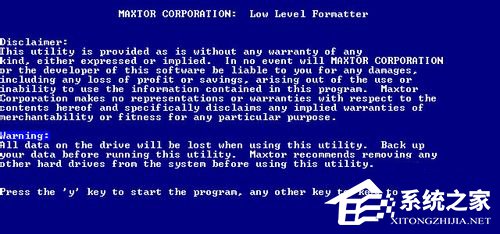
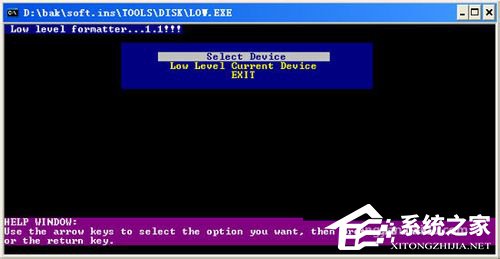
- 主機板 BIOS 內建低格工具 (舊機種) 或軟體低格 (如 Maxtor
low.exe,支援各廠牌 IDE 硬碟)。
- 操作:啟動 → Y → 選目標硬碟 → 開始低格 (耗時極長,建議拔除其他硬碟防誤殺)。
2. 屏蔽壞軌至隱藏分割區 (PQMagic)
- 先用
Scandisk 掃描定位壞軌大約位置 (如 C 槽前 20%)。
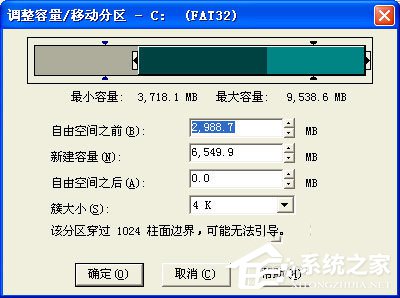
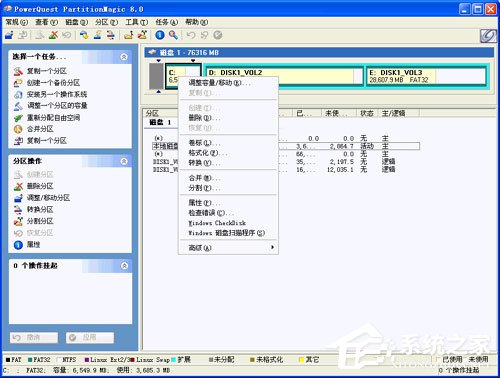
- PQMagic (DOS/Windows 版) → C 槽右鍵「調整大小/移動」→ 將 C 槽向後移動,前方預留 25-30% 空間建立隱藏分割區容納壞軌。
- 確定執行移動分割區 → 重開機 → 壞軌落入隱藏分割區,系統無法存取,達到屏蔽效果。
- 建議屏蔽空間稍大於壞軌範圍,寧可犧牲幾 GB 容量換穩定。
警告:壞軌分散廣泛時屏蔽無效,請直接更換硬碟保障資料安全;重要資料務必遵循 3-2-1 備份原則。