桌機無內建 WiFi,透過 USB 無線網卡或 PCI/PCIe 無線網卡即可連接無線網路。本文以 USB 無線網卡為例,詳述驅動安裝、客戶端軟體設定、掃描連線 WiFi 全流程,內建網卡同理操作。
硬體準備
- USB 無線網卡(支援 802.11n/ac,建議雙頻 2.4G/5G)
- 隨附驅動光碟/下載連結(晶片廠:Realtek/Ralink/MediaTek/Intel/Atheros)
- 可用 USB 2.0/3.0 埠(USB 3.0 藍色埠速度更穩定)
驅動安裝步驟(以光碟 Setup.exe 為例)
- 將 USB 無線網卡插入桌機 USB 埠。系統提示「發現新硬體」,先取消/略過 Windows 自動安裝,改用廠商驅動。
- 放入驅動光碟,開啟光碟機,找到對應型號資料夾 → 執行
Setup.exe。
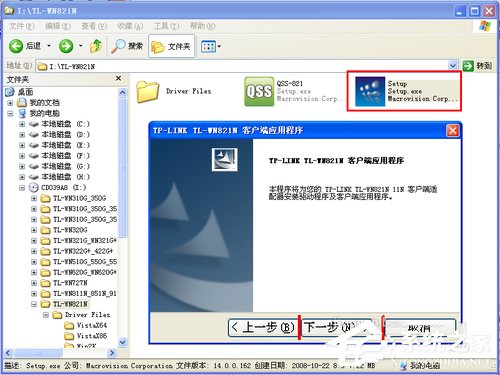
- 安裝精靈:下一步 → 選擇 「安裝用戶端應用程式和驅動程式」(預設) → 下一步。
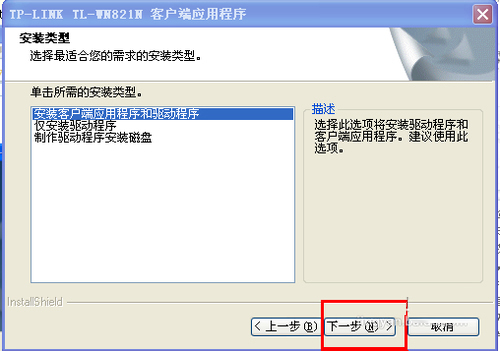
- 若提示「裝置不存在」,確認 USB 網卡已插緊 → 下一步。選擇安裝路徑(預設) → 下一步。
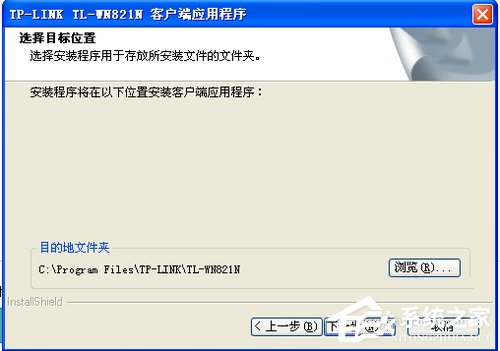
- 連續點擊 下一步 完成安裝 → 提示重新啟動 → 選擇 「稍後重新啟動」 或直接 註銷/重新登入 刷新系統托盤圖示。
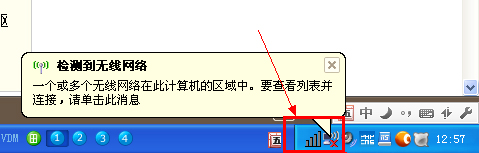
連線 WiFi 設定(使用廠商客戶端軟體/Windows 零組態)
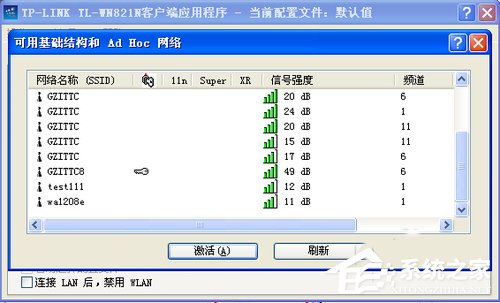
- 雙擊工作列托盤區 無線網卡圖示(或開始 → 所有程式 → 廠商資料夾 → 客戶端軟體)。

- 選擇 「設定檔管理」 / 「無線網路」 索引標籤 → 點擊 「掃描」 / 「重新整理」。
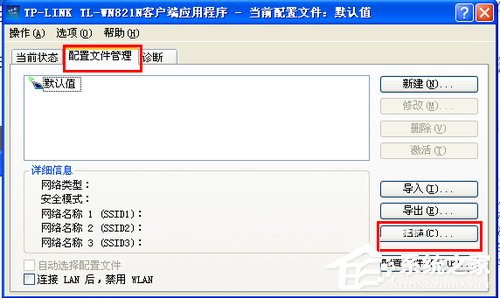
- 列表顯示周邊 WiFi (SSID)、訊號強度、加密方式。選擇目標 WiFi → 點擊 「連線」 / 「啟用」。
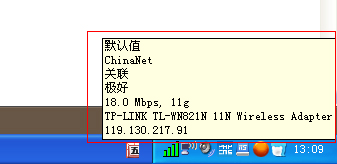
- 輸入密碼 (WPA/WPA2-PSK) → 確定/連線。等待幾秒顯示「已連線」、「訊號優良」。
Windows 零組態連線法(不裝廠商軟體)
- 控制台 → 網路連線 → 右鍵「無線網路連線」 → 內容 → 無線網路設定 索引標籤。
- 勾選 「使用 Windows 設定我的無線網路設定」 → 新增 → 輸入 SSID、網路驗證 (WPA2-PSK)、資料加密 (AES)、金鑰 (密碼) → 確定。
- 回到「網路連線」,右鍵無線網路連線 → 修復 / 雙擊連線狀態查看取得 IP。
內建 PCI/PCIe 無線網卡同步步驟
- 關機斷電 → 開機殼 → 將無線網卡插入 PCI/PCIe 插槽 → 鎖螺絲 → 接上天線線纜 → 合上機殼開機。
- 後續驅動安裝、連線設定 完全相同(步驟 2-4)。
常見問題排除
| 問題 | 解決方向 |
|---|
| 掃描不到 WiFi | 確認路由器廣播 SSID、頻段相容(2.4G/5G)、天線接好、換 USB 埠/插槽 |
| 輸入密碼正確但無法連線 | 檢查加密方式對應(WPA2-AES)、路由器 MAC 過濾、DHCP 服務正常、IP 衝突 |
| 連線頻繁斷線/速度慢 | 換頻道(1/6/11)、遠離干擾源(微波爐/藍牙)、更新驅動、換雙頻/AC 網卡 |
| 驅動安裝失敗/藍畫面 | 下載晶片廠最新驅動、移除舊驅動重裝、檢查 USB 供電不足(用後置埠/供電 Hub) |
| XP 不支援 WPA3/新加密 | 路由器設定為 WPA2-AES 相容模式、或升級作業系統 |
安全性提醒
- XP 無安全更新,連接公共/不可信 WiFi 風險極高(中間人攻擊、流量竊聽、惡意軟體植入)。
- 僅連接自家/受信任加密 WiFi,重要操作(銀行/帳號)請改用受支援作業系統裝置。
- 啟用軟體防火牆 (Windows Firewall/第三方),關閉不必要共享服務。