公共場合離開電腦時,設定自動鎖定螢幕可防止資料被窺視。XP 透過「螢幕保護程式」設定等待時間並啟用「繼續時使用密碼保護」即可實現。
設定步驟
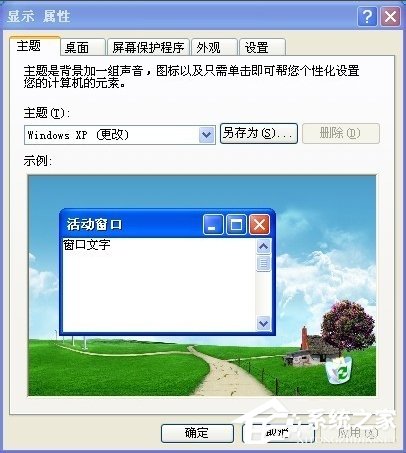
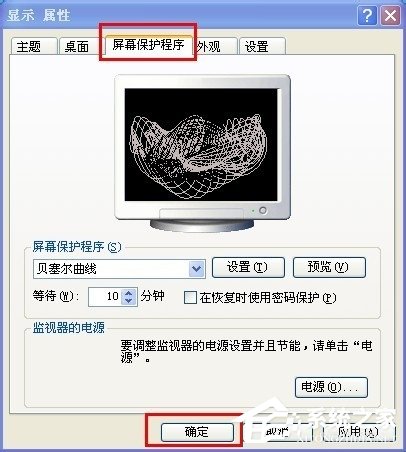
- 桌面空白處右鍵 → 「內容」→ 「螢幕保護程式」頁籤。
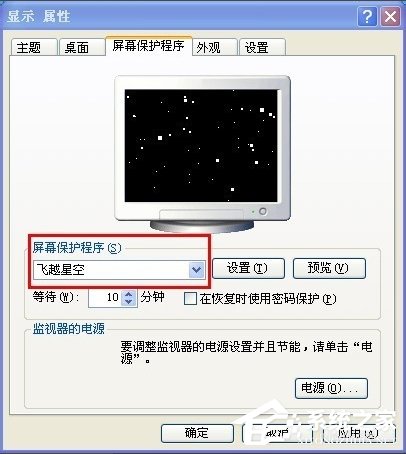
- 在「螢幕保護程式」下拉選單選擇喜好畫面(如「3D 文字」、「星空」等)。
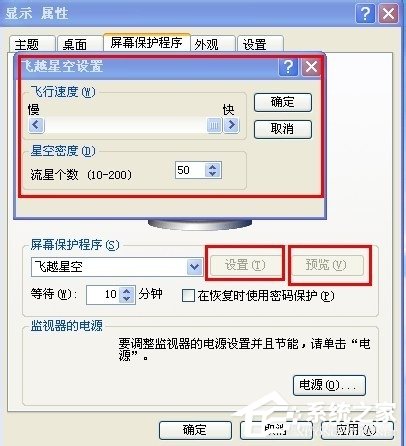
- 點擊「設定」可調整動畫參數(速度、密度等),點擊「預覽」測試效果。
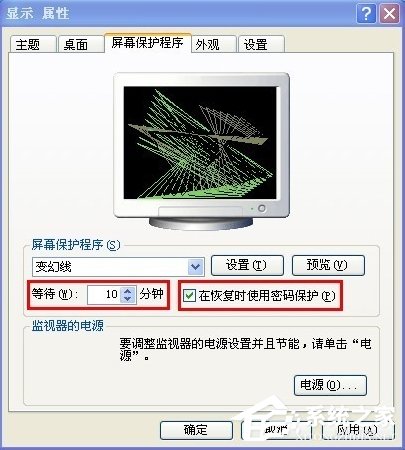
- 在「等待」欄輸入分鐘數(建議 5 分鐘)。
- 關鍵:勾選「繼續時使用密碼保護」。
- 點擊「套用」→「確定」。
進階:電源管理選項
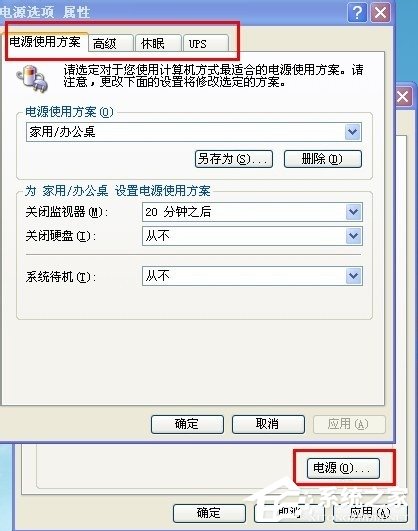
- 螢幕保護程式頁籤 → 「電源」按鈕。
- 在「電源選項」中設定「關閉螢幕」、「系統待機」等時間,配合省電與安全。
快速手動鎖定
隨時按 Win+L 立即鎖定,無需等待倒數。
設定完成後,電腦閒置超過指定時間將自動啟動螢幕保護並鎖定,喚醒需輸入正確密碼,有效保護資料安全。