IE 瀏覽器開啟網頁時出現版面錯亂、圖片顯示紅叉、影片無法播放、內容截斷,通常源於 ActiveX/外掛程式被封鎖、IE 版本過舊、Flash Player 缺失、安全性等級過高、網路速度/伺服器問題、或惡意程式破壞瀏覽器元件。以下提供分類修復指南。
原因一:ActiveX 控制項/外掛程式被封鎖
- IE 為安全預設會阻擋未簽署的 ActiveX。網頁頂端資訊列會提示「為了保護您的安全,已限制此網站執行 ActiveX 控制項」。
- 修復: 點擊資訊列 → 【執行 ActiveX 控制項】/【安裝外掛程式】 → 依提示安裝。或在【工具】→【網際網路選項】→【安全性】→【自訂等級】→ 將「ActiveX 控制項與外掛程式」相關項目設為「提示」或「啟用」。
原因二:IE 版本過舊(XP 預設 IE6,現代網站不支援)
- 許多裝機版 XP 仍內建 IE6,無法正確渲染 HTML5/CSS3/現代 JavaScript。
- 修復: 升級至 IE8(XP 最高支援版本)。下載
IE8-WindowsXP-x86-CHT.exe 安裝,重開機後測試。若網站要求 IE9+,需改用 Chrome 49 / Firefox 52 ESR(最後支援 XP 版本)或升級作業系統。
原因三:缺少 Adobe Flash Player(舊版影片/動畫必備)
- 網頁影片、動畫、遊戲若顯示「需要 Adobe Flash Player」或灰色區塊。
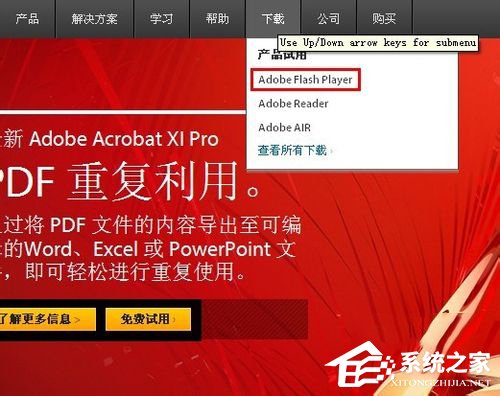
- 修復: 前往 Adobe 官網下載對應瀏覽器版本(IE 用 ActiveX 版、Chrome/Firefox 用 PPAPI/NPAPI 版)安裝。注意:Flash 已於 2020 年停止更新,現代網站多已移至 HTML5,僅舊版網站仍需。
原因四:IE 安全性等級設定過高
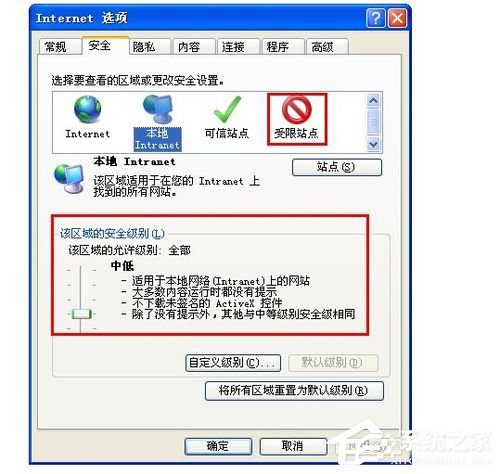
- 【工具】→【網際網路選項】→【安全性】→「Internet」區域,若滑桿設為「高」,會封鎖腳本、ActiveX、字型下載等導致頁面不全。
- 修復: 調整為【中】(預設),或點擊【預設等級】→【確定】。同時檢查「限制的網站」區域是否誤將常用網站加入,若有請移除。
原因五:網路頻寬不足/伺服器回應慢
- 大型頁面(多圖、影片、iframe 嵌入)在低速網路(<1Mbps)或對方伺服器擁塞時,會出現部分資源載入逾時、版面未完全渲染。
- 修復: 等待片刻重新整理;或避開尖峰時段;若長期如此,需升級頻寬或聯繫 ISP。若為特定網站慢,可能為對方伺服器問題,改時間訪問。

原因六:惡意程式破壞瀏覽器元件/劫持首頁
- 病毒/木馬/流氓軟體可能修改 IE 登錄、註冊惡意 BHO、劫持 DNS 導致頁面異常。
- 修復:
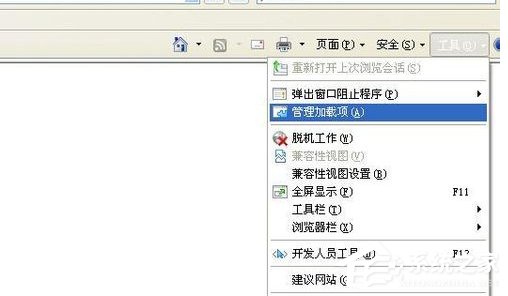
- 【工具】→【網際網路選項】→【進階】→【重設】(IE7/8 內建重設功能,可恢復預設設定、停用附加元件)。
- 使用 360 安全衛士/電腦管家等工具的「瀏覽器修復/上網優化」功能。
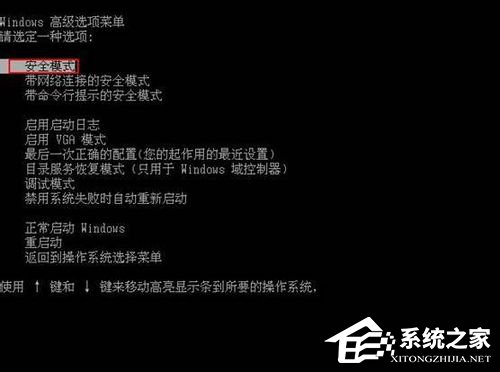
- 進入安全模式,用防毒軟體全盤掃描清除(安全模式下惡意程式不啟動,查殺更徹底)。
綜合建議操作順序
- 升級 IE8 / 改用 Chrome 49 / Firefox 52 ESR(根治渲染相容性)
- 安裝/更新 Flash Player(解決舊版多媒體)
- 調整安全性等級為「中」,檢查限制網站清單
- 允許必要的 ActiveX/外掛程式執行
- 網路測速/換時間測試
- 瀏覽器重設 + 安全模式殺毒(排除惡意程式)
XP 環境下瀏覽現代網站風險極高(無安全更新、TLS 1.2 支援不全),強烈建議條件允許者升級至 Windows 10/11 或 Linux。