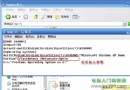
設定開機密碼保護隱私卻忘記密碼,是許多用戶的痛點。無需第三方破解工具、無需重灌系統,利用 XP 登入介面的 Ctrl+Alt+Del 機制與內建 Administrator 帳號,三分鐘即可繞過密碼進入系統並重設/移除遺忘密碼。
XP 歡迎畫面(預設登入介面)按 3 次 Ctrl+Alt+Del 會切換到經典登入對話框,此時可使用隱藏的 Administrator 帳號(預設無密碼) 登入,進而管理其他帳號密碼。
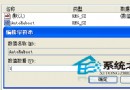
fly)Administratorfly)→「移除密碼」或「變更密碼」net user 帳號 新密碼SYSTEM 登錄樹 → 修改 SetupType 等鍵值強制進入修復模式(風險較高,非必要勿用)忘記密碼不等於必須重灌。掌握 Ctrl+Alt+Del ×3 切換經典登入 + Administrator 空密碼登入這招核心技巧,配合控制台使用者管理,三分鐘解決燃眉之急。事後務必補強 Administrator 密碼與建立重設磁碟,才是完整的安全閉環。
WinXP 磁碟格式轉換:FAT32 轉 NTFS 不重新格式化資料不遺失
WinXP硬碟分區完整攻略:磁碟管理與PQMagic雙工具詳解
PR2/PR2E 針式印表機 Windows 環境安裝與設定完整指南
WinXP 右鍵選單新增「用記事本開啟」選項:登錄編輯與 .reg 檔匯入兩種方法詳解
WinXP 安裝軟體/驅動提示「read pcsc drive error」?啟用 Smart Card 服務解決
WinXP 安裝軟體提示「系統管理員設定原則禁止安裝」三大解決法
Windows XP 病毒防患 12 條鐵律:防火牆殺毒、Administrator 降權、關閉自動播放、不雙擊 USB、Ghost 備份、加密隱私