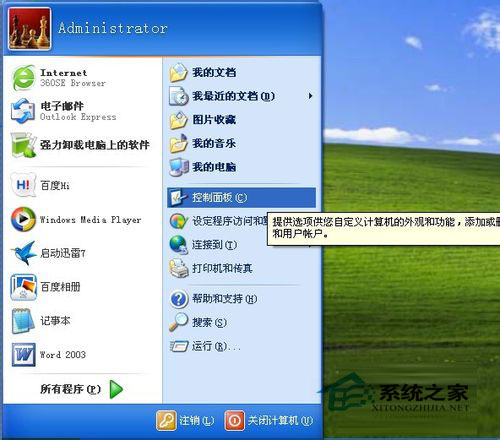
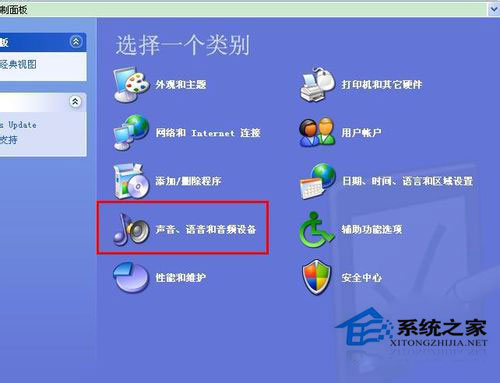
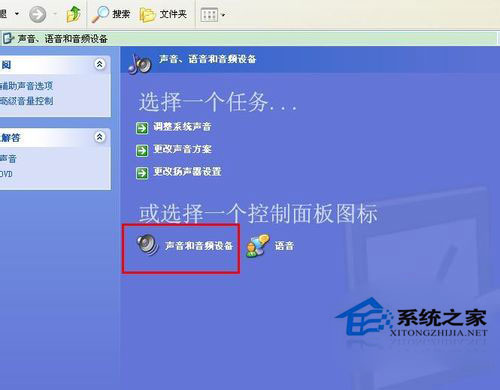
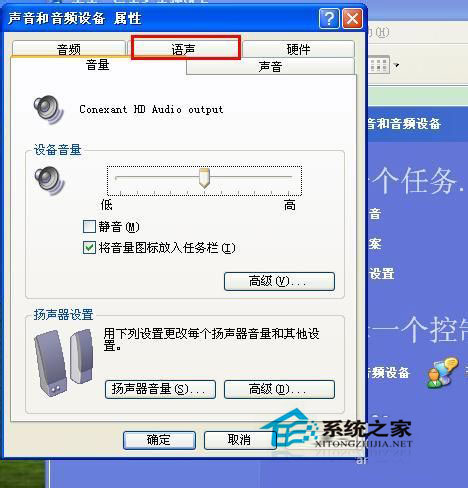
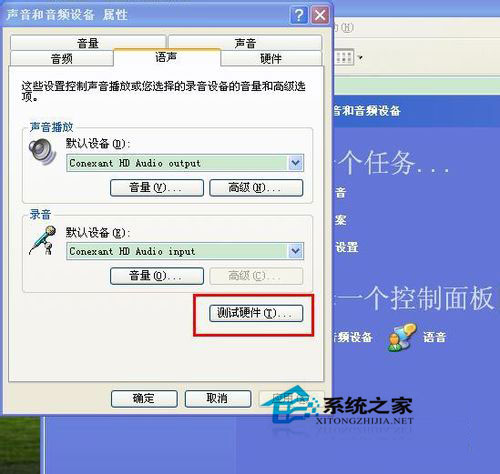
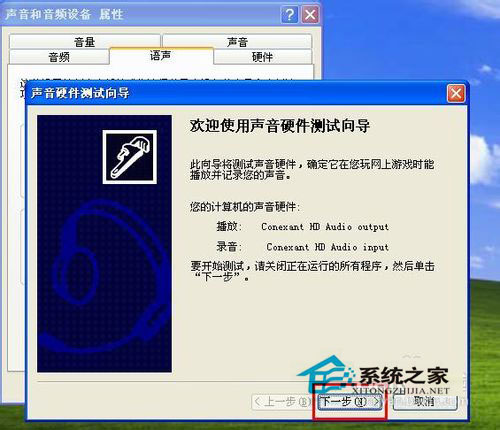
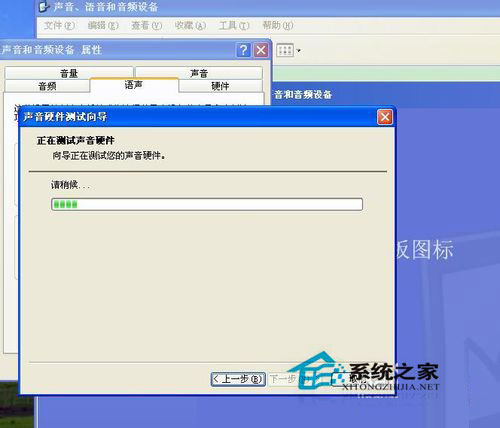
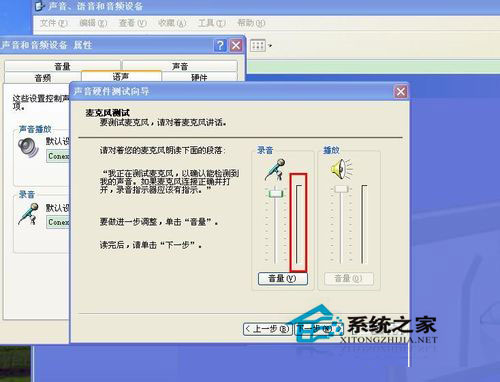
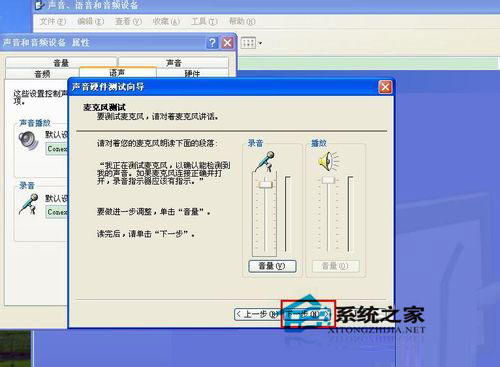
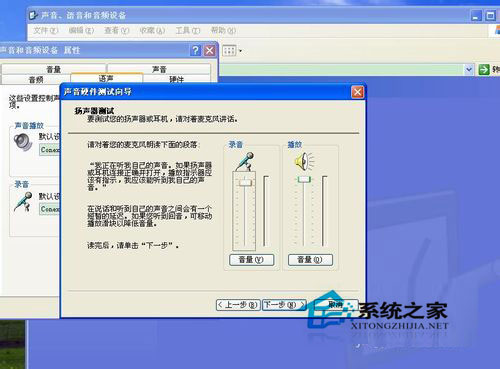
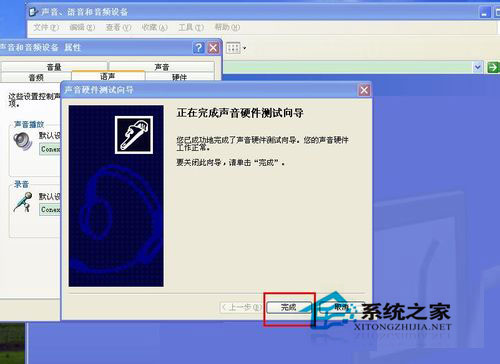
Windows XP 內建「語音辨識」精靈提供完整的麥克風與喇叭測試流程,無需安裝第三方軟體即可驗證錄音音量、靜噪效果、播放回授品質。本文提供完整圖文步驟,從控制台進入語音索引標籤啟動硬體測試精靈,逐步引導麥克風音量校準、背景雜訊偵測、喇叭播放測試,確保語音聊天/錄音/辨識場景正常運作。
| 現象 | 原因 | 調整建議 |
|---|---|---|
| 音量條完全不動 | 麥克風靜音/未插好/驅動異常/硬體故障 | 檢查插孔 (粉紅色 Mic in)/裝置管理員音訊輸入/實體靜音鍵/換麥克風測試 |
| 音量條極小/靜音 | 麥克風增益過低/距離過遠/指向性錯誤 | 控制台 → 音量 → 錄音 → 麥克風音量拉高/勾選「麥克風增強」/靠近麥克風 10-20cm |
| 音量條頻繁觸紅 (削波) | 增益過大/貼嘴吹氣/環境極大聲音 | 降低麥克風音量/取消「麥克風增強」/保持適當距離/使用防噴罩 |
| 背景雜訊大 (無聲時音量條仍有波動) | 環境噪音/主機板音訊干擾/廉價麥克風訊噪比差 | 啟用「噪音抑制」/「聲學回音消除」 (驅動面板/Realtek/Creative 控制台)/換指向性麥克風/軟體端降噪 (Krisp/RNNoise) |
| 喇叭測試無聲/雜訊 | 喇叭故障/插錯孔 (綠色 Line out)/驅動異常 | 檢查喇叭電源/插孔/裝置管理員/重裝音訊驅動 |
Windows 磁碟存取控制實戰:群組原則鎖定磁碟機保護隱私資料
Windows XP 帳號安全三絕招:群組原則強制密碼複雜度、Syskey 雙重加密、密碼重設磁碟
Windows XP 控制台「新增/移除程式」打不開?組策略與註冊表雙管齊下修復教學
Windows XP 印表機共用失敗?三階段排除:新增網路印表機、啟用 Guest 帳戶、本地安全性原則授權
WinXP 資源管理器「文件夾選項」不見了?組策略 gpedit.msc 一鍵找回
Windows XP 記憶體使用率過高?判斷標準與三大解決方案:程序排查、優化大師、Advanced SystemCare