Windows XP 開機後自動彈出某個資料夾視窗,令人困擾。常見原因有二:第三方定時關機軟體(如「關機王」)設定開機後執行「開啟檔案/資料夾」任務;或「資料夾選項」中勾選「登入時還原上一個資料夾視窗」。本文教您檢查並關閉這兩項設定,停用開機自動開啟資料夾行為。
原因一:關機王/定時軟體排程任務
- 開啟「關機王」主介面 →「任務計劃」/「定時關機」標籤。
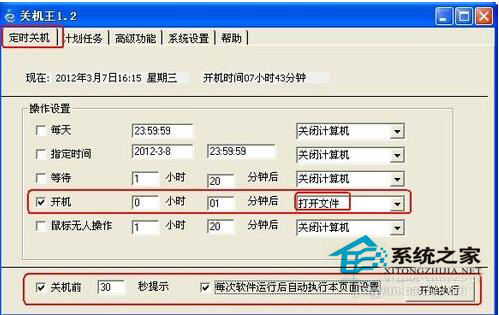
- 檢查是否有「開機」→「0小時01分鐘後」→「開啟檔案」或「執行程式」指向某資料夾/程式的任務。
- 若存在且不需要 → 選中該任務 →「刪除」。
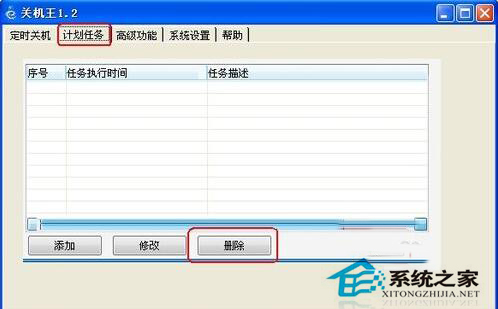
- 同樣檢查「計劃任務」清單,刪除不需的開機自動執行項目。
原因二:資料夾選項「登入時還原上一個資料夾視窗」
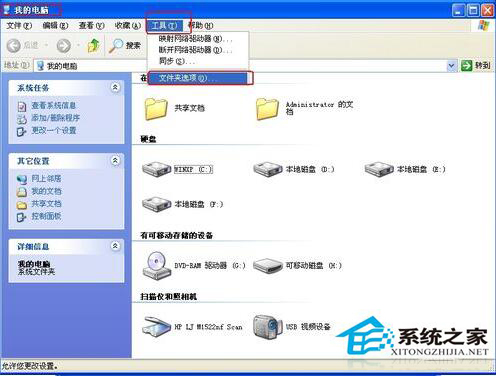
- 開啟「我的電腦」→「工具」→「資料夾選項」→「檢視」標籤。
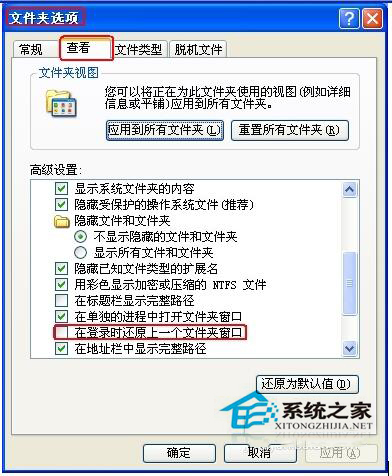
- 找到「登入時還原上一個資料夾視窗」→ 取消勾選 →「套用」→「確定」。
- 重新開機驗證:開機後不再自動彈出資料夾視窗。
其他可能原因
- 啟動資料夾 (`C:\Documents and Settings\All Users\Start Menu\Programs\Startup` 或 使用者專屬) 放有資料夾捷徑 → 刪除該捷徑。
- 登錄表 `HKEY_CURRENT_USER\Software\Microsoft\Windows\CurrentVersion\Run` 有指向 `explorer.exe /root,路徑` 的啟動項 → 刪除該值。
- 病毒/惡意軟體修改啟動項 → 全盤掃毒清除。
排查建議順序
- 優先檢查「資料夾選項」設定(最常見、原生功能)。
- 再檢查第三方定時軟體排程(若有安裝)。
- 最後檢查啟動資料夾與登錄表 Run 鍵。
關閉「登入時還原上一個資料夾視窗」並清理定時軟體排程,即可解決 WinXP 開機自動開啟資料夾困擾。